 B2BROKER
 B2CORE
 B2CORE IB
 B2TRADER
 B2CONNECT
 B2TRANSLATE
 B2BROKER
Télécharger et importer des traductions
Exportez les traductions vers un fichier CSV, modifiez-les en externe, puis importez-les dans B2TRANSLATE pour des mises à jour groupées plus rapides
Exporter les traductions vers un fichier CSV
- Sur la page Projects, cliquez sur le nom du projet.
- Dans la liste déroulante des langues au-dessus du tableau, sélectionnez la langue requise.
- Cochez les cases correspondant aux clés que vous souhaitez copier. Cochez la case supérieure pour tout sélectionner.
- Dans la liste déroulante Bulk actions qui s’affiche au-dessus du tableau, sélectionnez Download CSV.
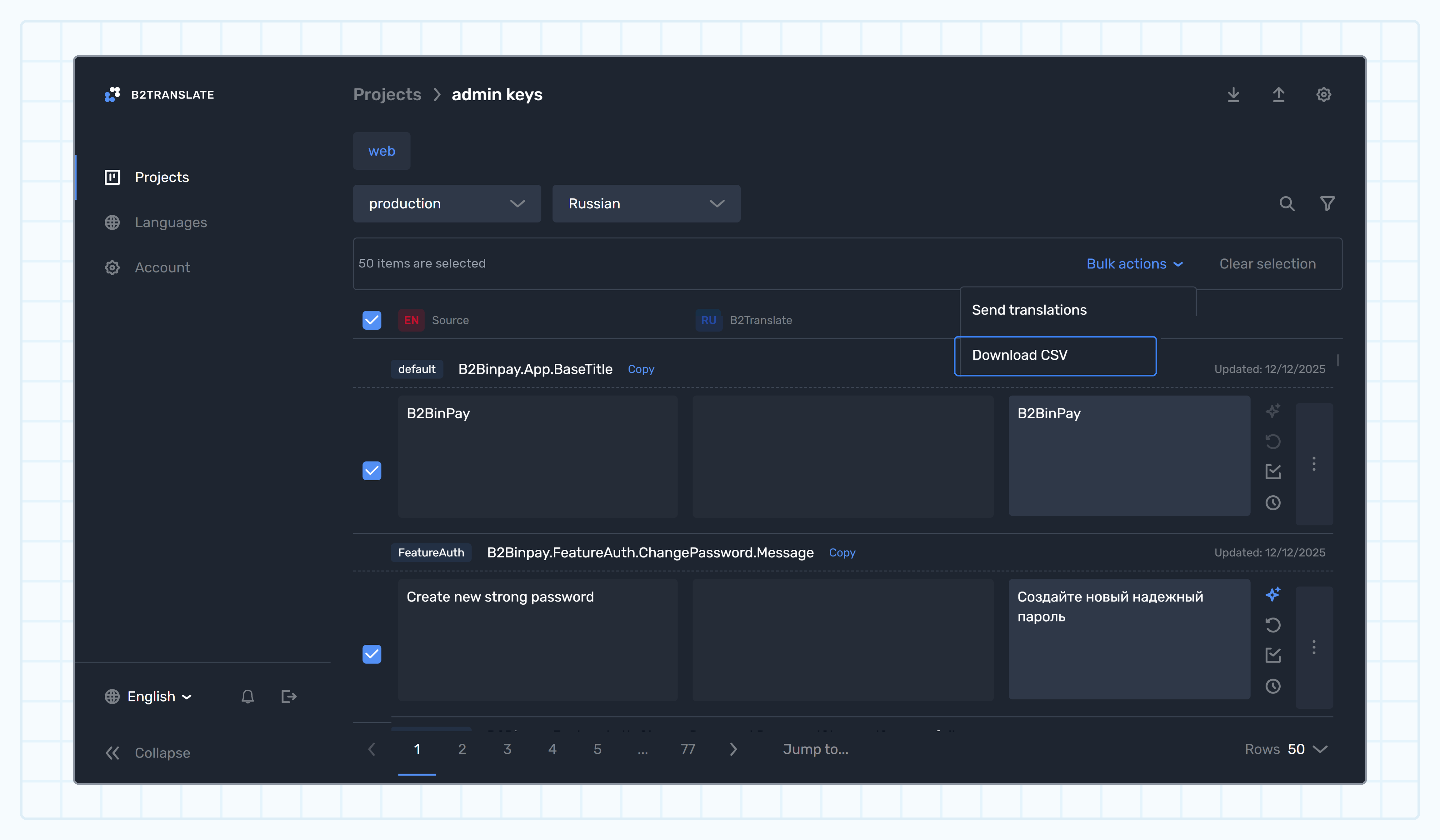
Vous pouvez également télécharger toutes les clés du projet :
- Sur la page Projects, sélectionnez un projet et cliquez sur les trois points.
- Sélectionnez Download CSV.
- Sélectionnez la plateforme requise (le cas échéant) et la langue.
- Cliquez sur Download.
Le fichier CSV sera téléchargé sur votre ordinateur.
Modifier les traductions dans le fichier CSV
Tenez compte des points suivants :
- Modifiez uniquement les valeurs de la colonne
translation. - Seule une virgule (
,) ou un point-virgule (;) peut être utilisé comme séparateur. Attention : si vous utilisez Pages d’Apple Inc. pour modifier votre fichier, il peut parfois ajouter des points-virgules supplémentaires à la première ligne, ce qui peut affecter l’importation du fichier. - Pour les traductions de plusieurs mots contenant des espaces, utilisez des guillemets (
"My new translation"). - S’il n’y a pas de
originalDefaultTranslation, la traduction personnalisée est toujours ignorée. - Si
languageDefaultTranslationet la traduction personnalisée sont identiques, la traduction personnalisée est ignorée. - Dans les autres cas, la traduction personnalisée est mise à jour.
Importer le fichier CSV
- Retournez sur la page des traductions de votre projet.
- Cliquez sur Upload CSV dans l’en-tête de la page.
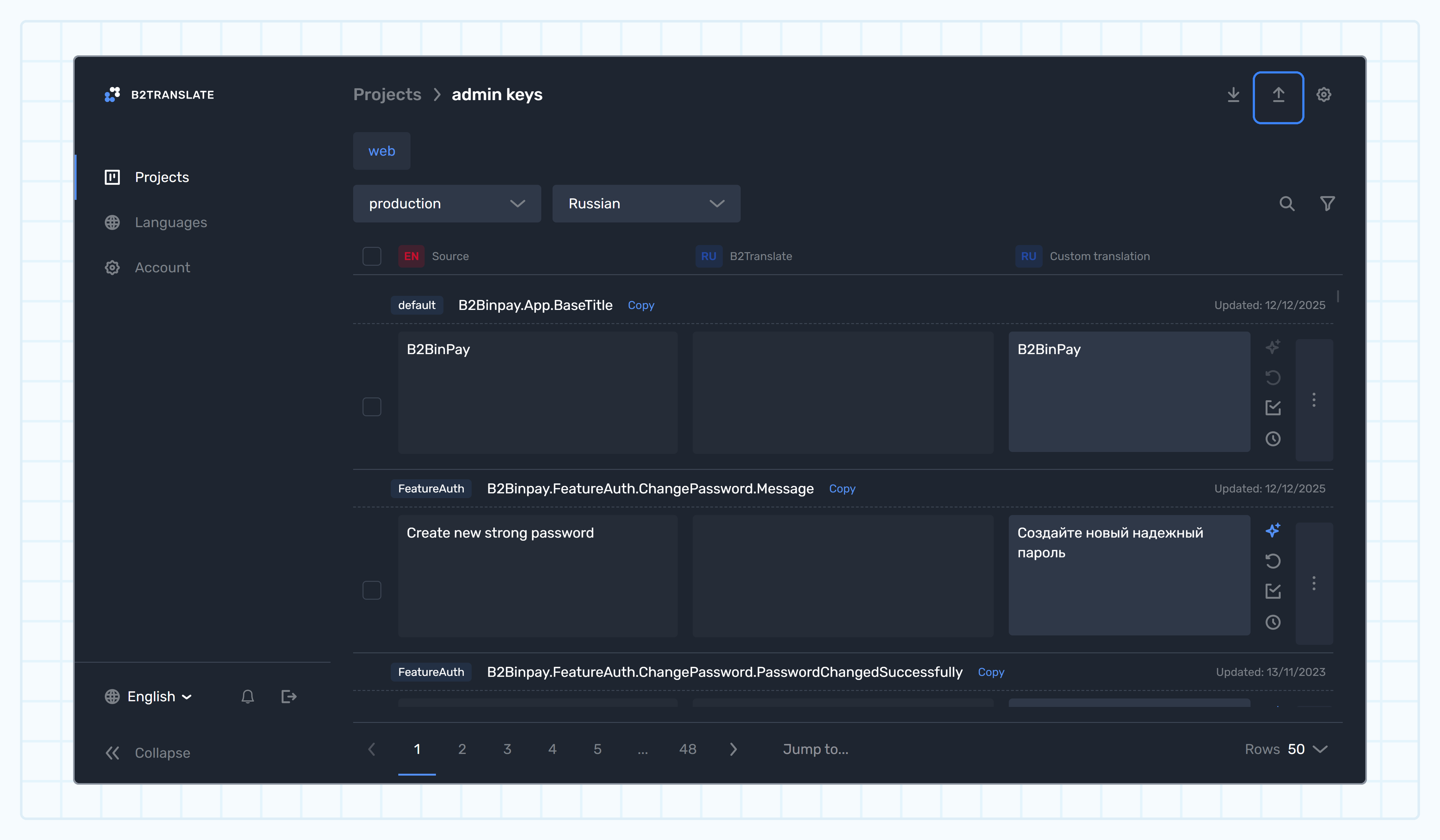
- Sélectionnez la langue requise.
- Glissez-déposez le fichier dans la zone d’importation ou cliquez sur Add file pour sélectionner le fichier sur votre ordinateur. La taille maximale autorisée est de 3 Mo.
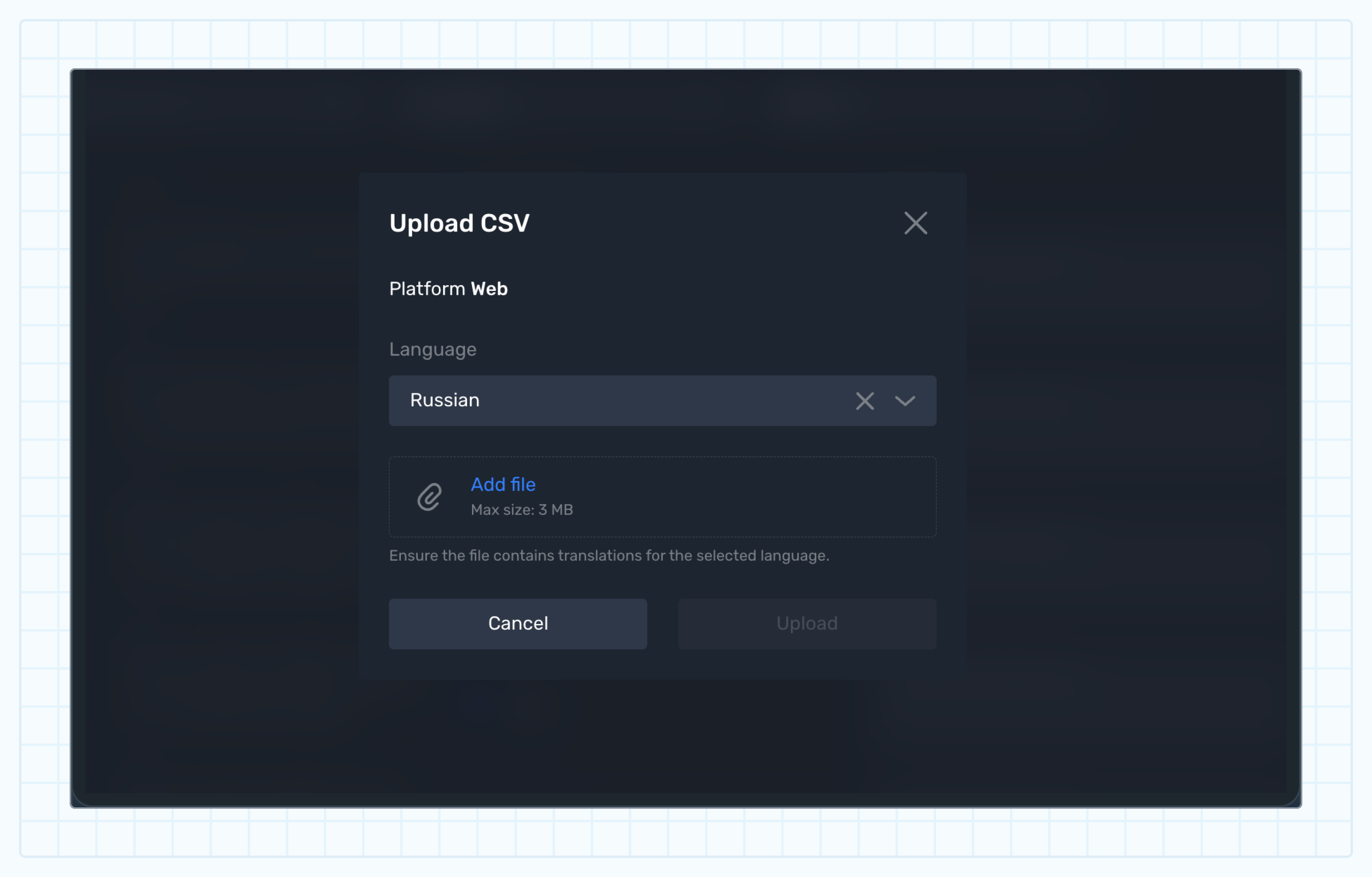
- Cliquez sur Upload.
- Actualisez la page pour voir les traductions importées.
Vous pouvez également importer le fichier depuis la liste des projets :
- Sur la page Projects, sélectionnez un projet et cliquez sur les trois points.
- Sélectionnez Upload CSV.
- Sélectionnez la plateforme requise (le cas échéant) et la langue.
- Glissez-déposez le fichier dans la zone d’importation ou cliquez sur Add file pour sélectionner le fichier sur votre ordinateur.
- Cliquez sur Upload.
Dernière mise à jour le