 B2BROKER
 B2CORE
 B2CORE IB
 B2TRADER
 B2CONNECT
 B2TRANSLATE
 B2BROKER
Projets
Vue d’ensemble de vos projets regroupés par types de projet et accès aux clés de projet
Liste des projets
Sur cette page, vous pouvez consulter la liste de vos projets.
Les projets sont regroupés par types de projet, affichés sous forme d’onglets au-dessus de la liste des projets.
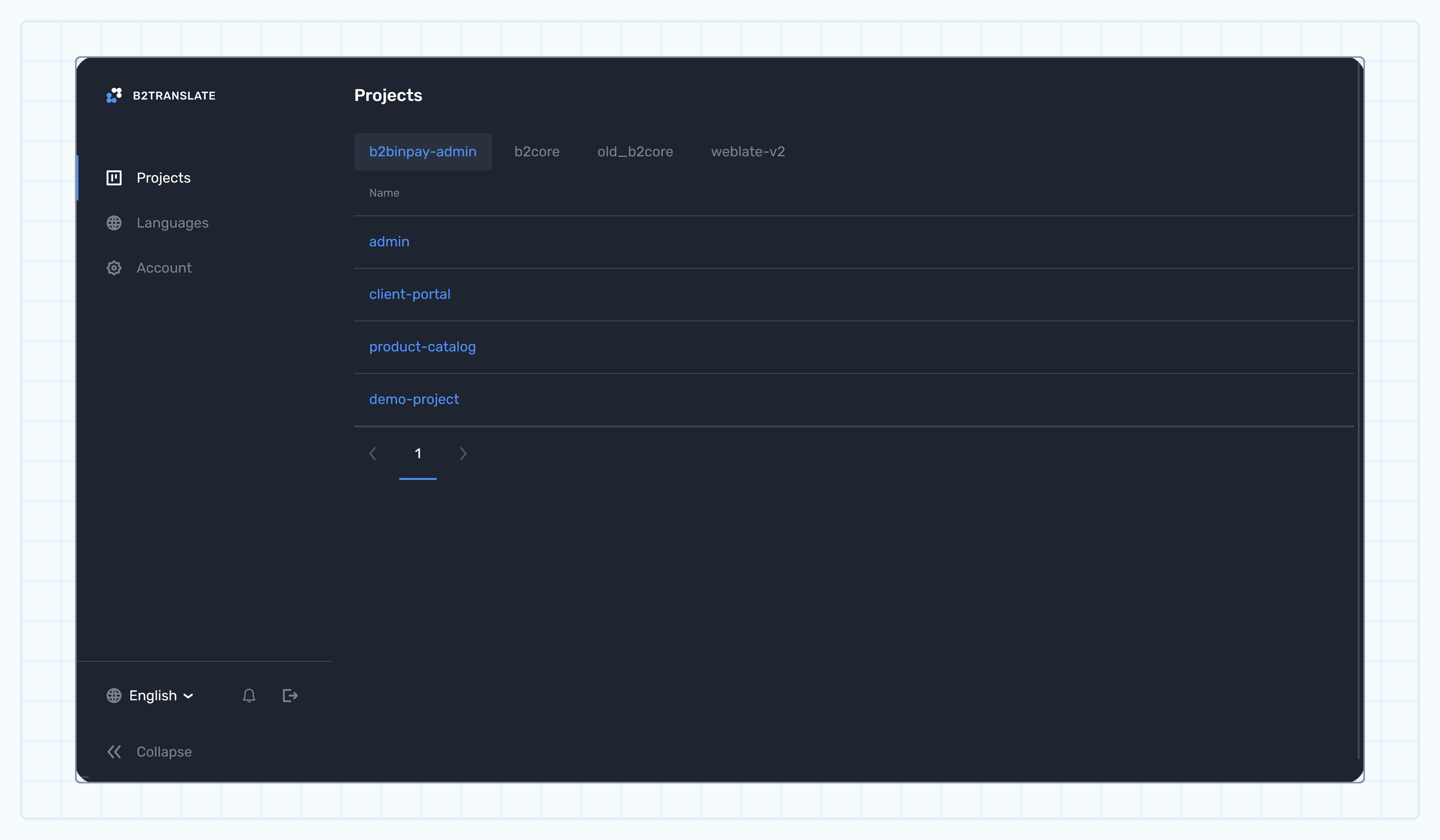
Les informations suivantes sont fournies pour chaque projet :
Nom
Le nom du projet.
Cliquez dessus pour accéder à la liste des catégories du projet.
Langues
Le nombre de langues disponibles pour un projet.
Toutes les clés
Le nombre total de clés dans un projet, traduites ou non.
UUID
L’identifiant système d’un projet, au format UUID.
Actions
Cliquez sur les trois points dans une ligne de projet pour accéder à la fonctionnalité Télécharger et importer des traductions.
Traductions
Pour ouvrir la vue des traductions d’un projet, cliquez sur son nom dans la liste des projets.
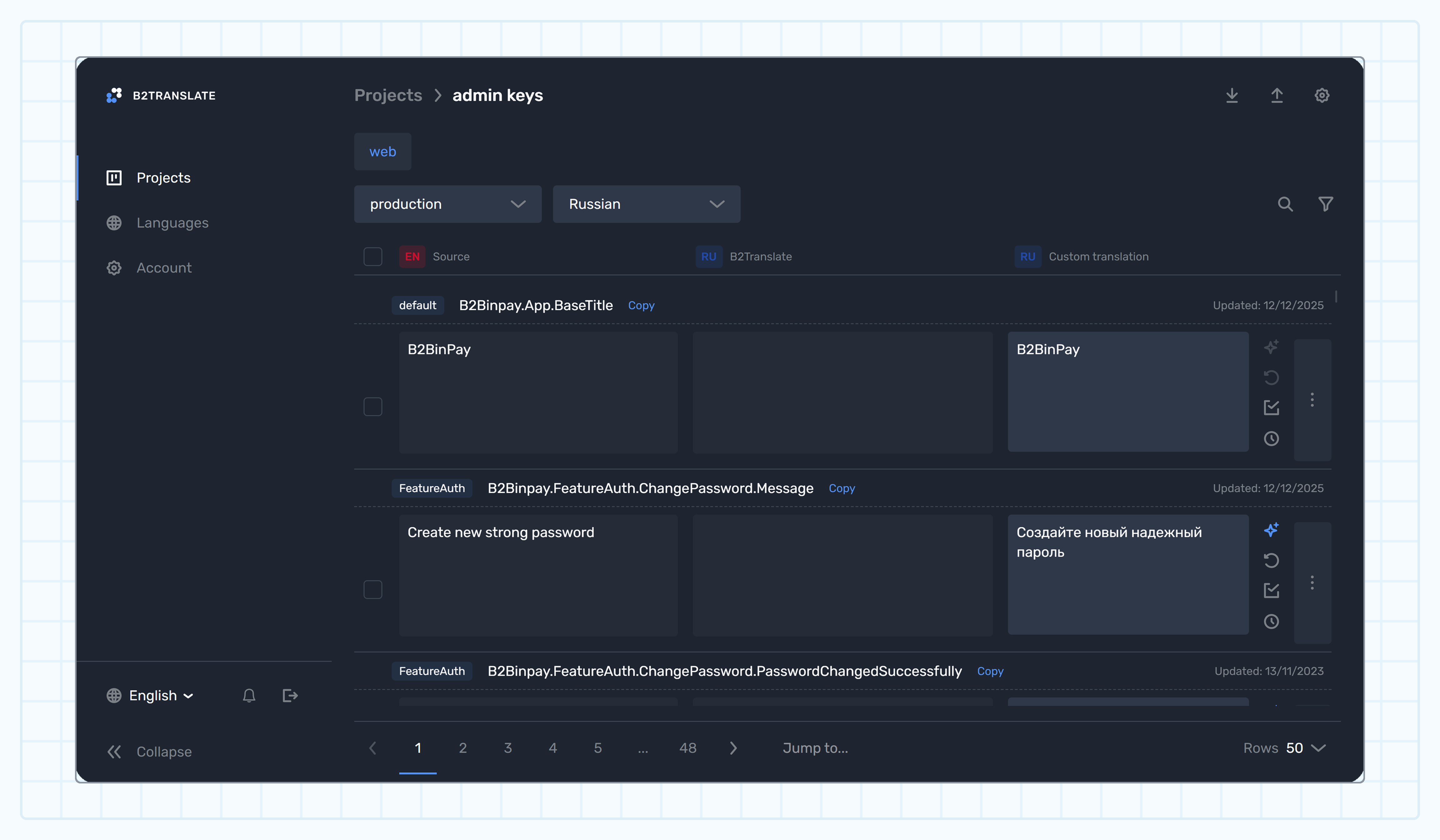
Contrôles disponibles
Au-dessus du tableau, vous trouverez :
- La liste déroulante environnement : pour le rôle Customer, seul
productionest disponible. - La liste déroulante langue : utilisez-la pour basculer rapidement entre les langues disponibles pour votre projet.
- Le champ de recherche rapide : cliquez sur l’icône de loupe pour rechercher des clés par identifiant ou par traductions.
- Le bouton Filtres : cliquez dessus pour ouvrir le panneau des filtres. Pour plus de détails, consultez Filtrer les clés.
Pour certains types de projets, les plateformes sont disponibles au-dessus du tableau, telles que Web, iOS, Android, etc.
Dans le coin supérieur droit de la page, vous trouverez :
- Le bouton Importer des clés : utilisez-le pour copier des traductions depuis un autre projet.
- Le bouton Télécharger un CSV : utilisez-le pour importer des traductions sous forme de fichier CSV.
- Le bouton Paramètres : utilisez-le pour choisir les langues affichées dans la vue des traductions (Langues) et leur ordre d’affichage (Ordre des langues).
Les contrôles de pagination et le sélecteur Lignes sont disponibles en bas de la page.
Tableau des traductions
Chaque ligne du tableau représente une clé unique et ses traductions :
Clé
- Le badge de catégorie.
- L’identifiant de clé.
- Le bouton Copier permettant de copier rapidement l’identifiant de clé dans le presse-papiers.
- Les informations Créée / Mise à jour : la date à laquelle la clé a été créée ou, une fois que sa Traduction personnalisée a été modifiée, la date de sa dernière modification.
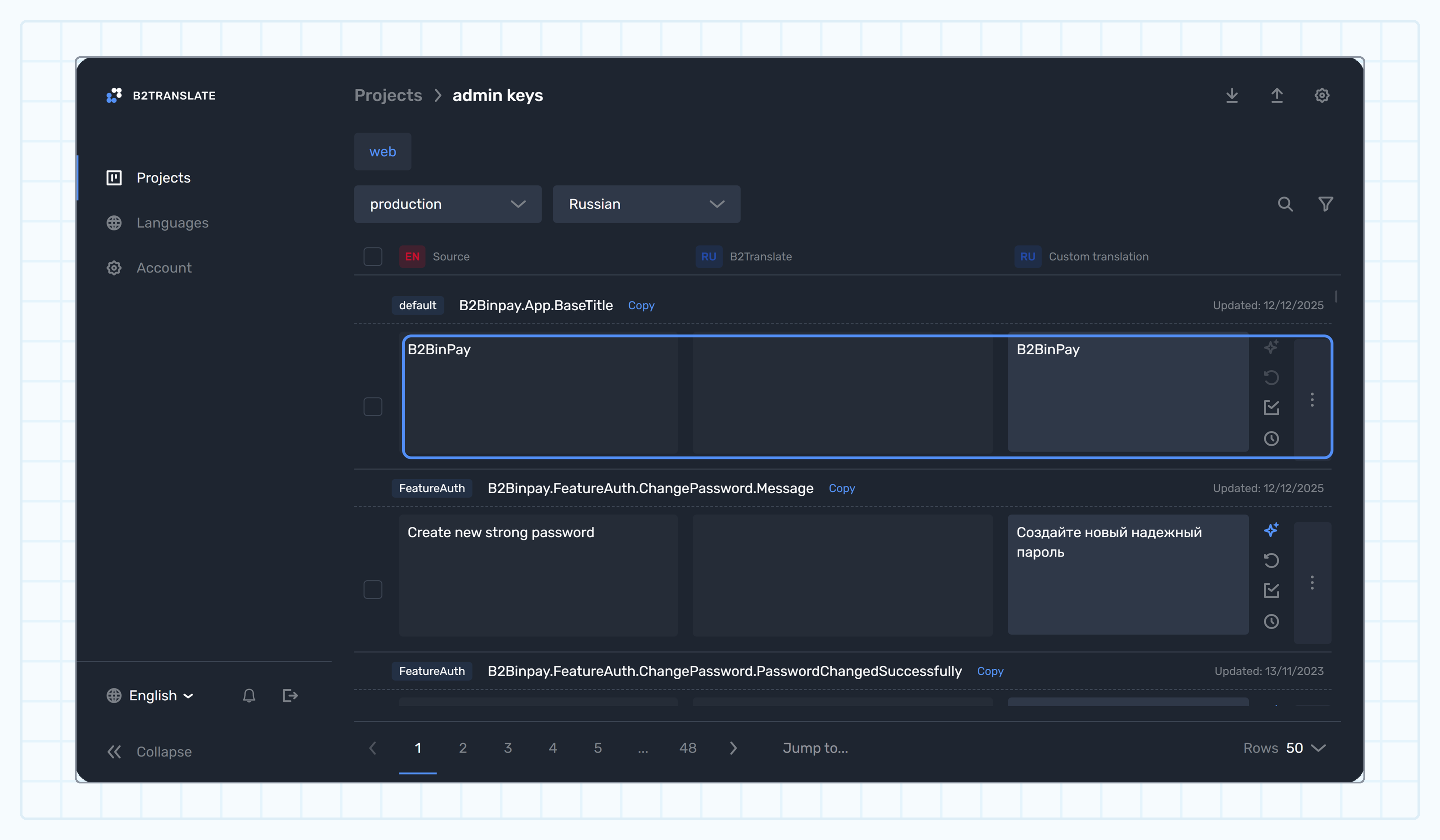
Traductions
- Source : la traduction prédéfinie en anglais. Cette colonne est en lecture seule et vous aide à comprendre la signification et le contexte de la clé.
- B2TRANSLATE : la traduction prédéfinie dans une langue sélectionnée, si elle est différente de l’anglais. Cette colonne est en lecture seule.
- Traduction personnalisée : la traduction personnalisée dans une langue sélectionnée. Ce champ est initialement vide et peut être modifié à tout moment. Pour les clés contenant des formes plurielles, cette valeur affiche la forme Other.
Chaque colonne affiche un badge avec le code de langue correspondant.
Consultez Logique d’affichage dans WebUI pour comprendre les priorités de traduction.
Pour obtenir des instructions détaillées sur la gestion des traductions, consultez la section Gérer les traductions de ce guide.
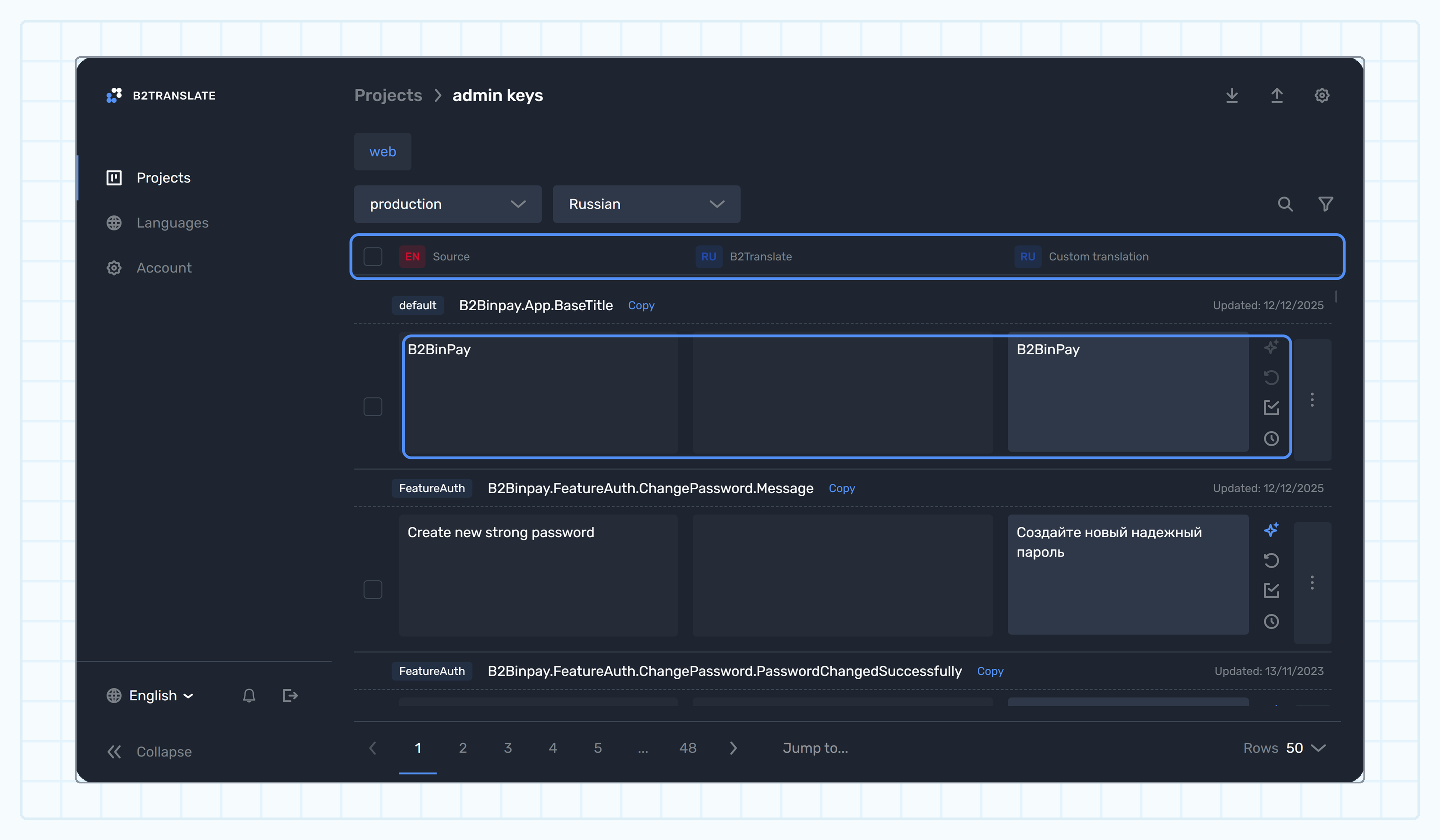
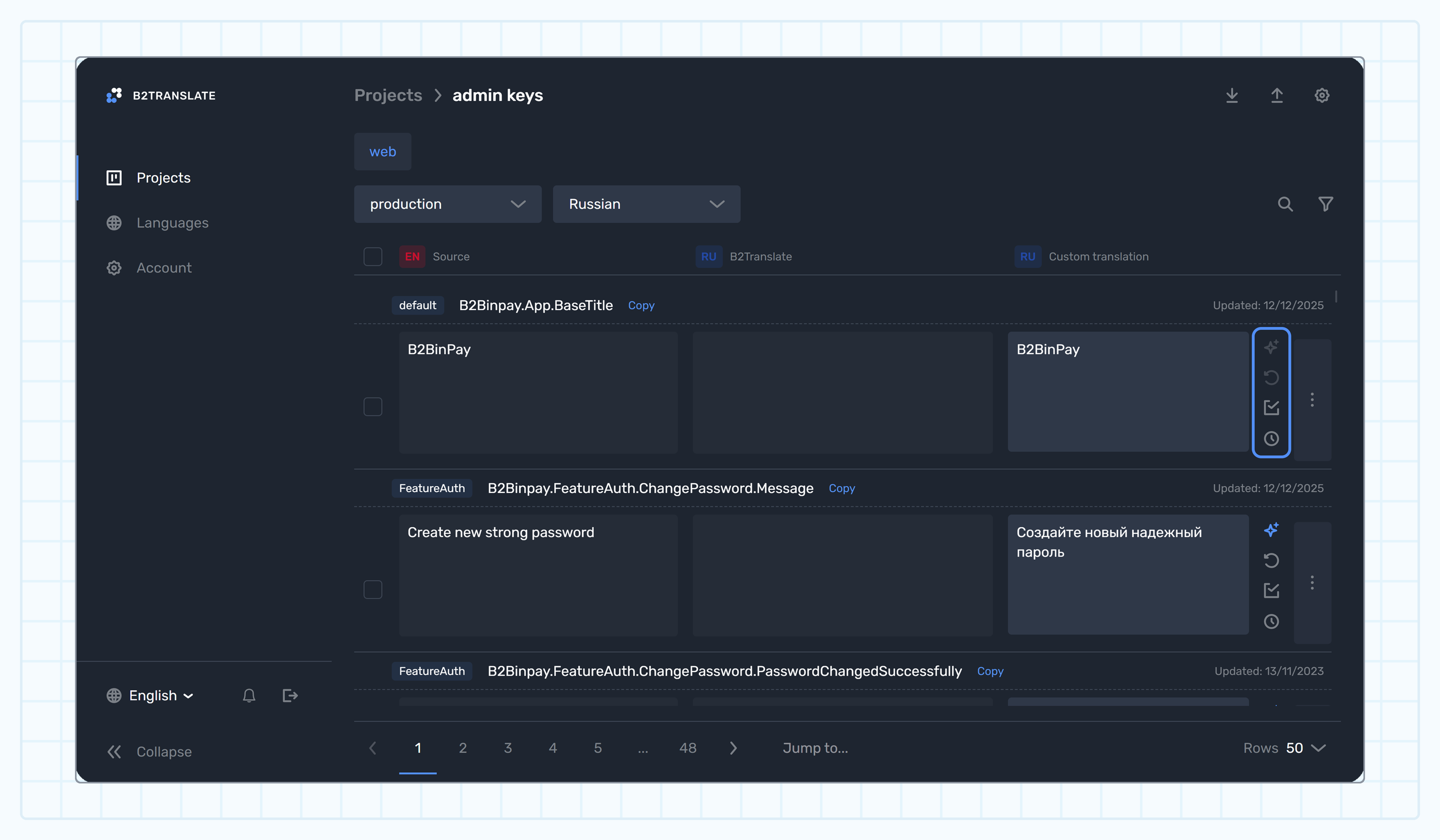
Actions
- Traduire avec l’IA : traduisez la traduction source en anglais vers une langue sélectionnée à l’aide de ChatGPT. Pour plus de détails, consultez Traduire avec l’IA.
- Réinitialiser à la traduction source : rétablissez la traduction personnalisée vers une traduction prédéfinie — soit dans une langue sélectionnée (si la traduction par défaut pour cette langue est fournie), soit en anglais.
- Enregistrer comme vide : définissez explicitement une traduction vide pour cette clé.
- Afficher l’historique : consultez l’historique des modifications de la traduction.
L’enregistrement d’une traduction personnalisée explicitement vide entraîne l’absence de texte affiché dans la WebUI. Utilisez cette option avec précaution et uniquement lorsque ce comportement est intentionnel.
Détails
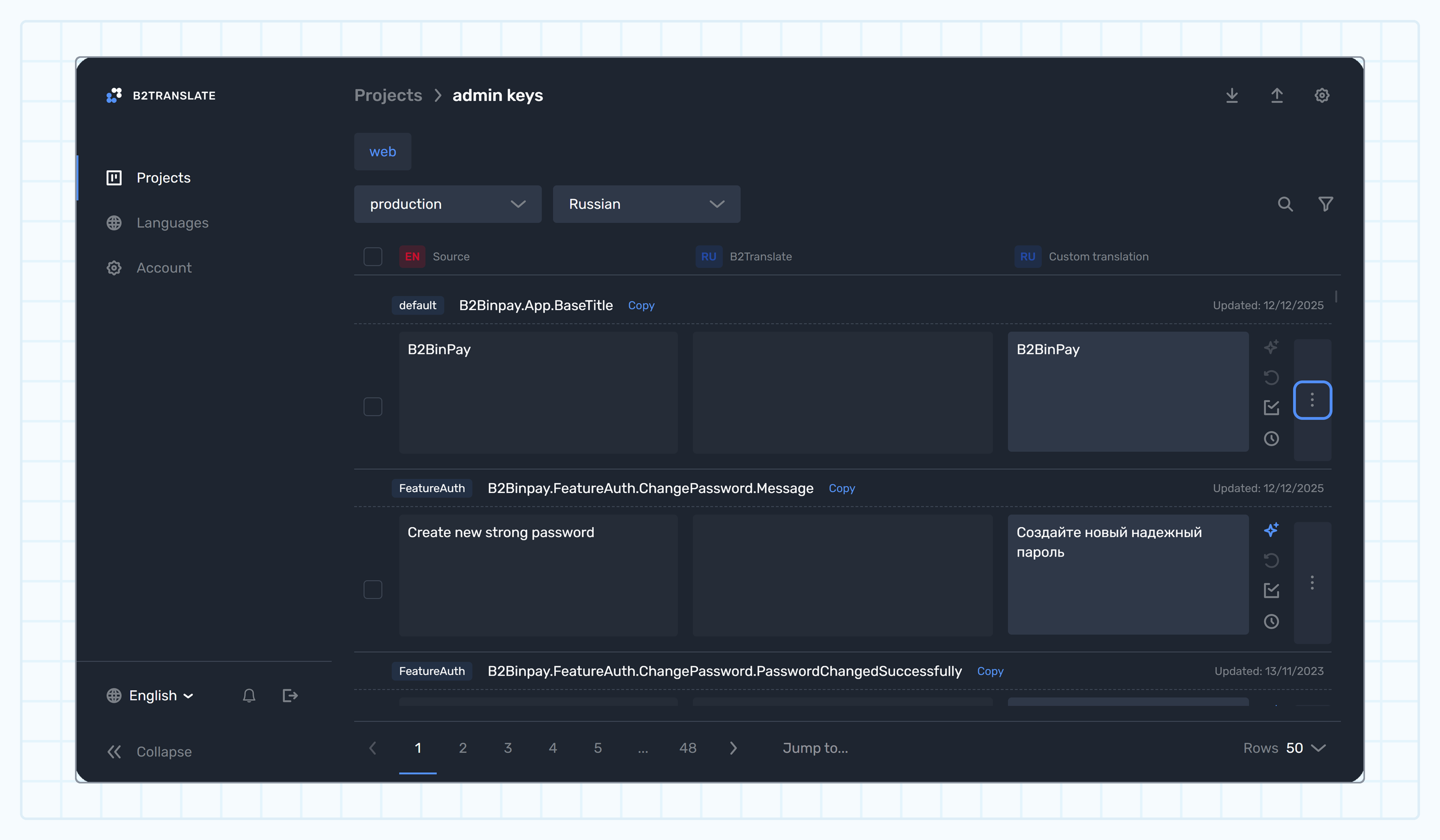
Cliquez sur les trois points pour ouvrir les détails :
- Onglet Infos : il est affiché pour toute clé et contient des informations sur la date à laquelle la traduction personnalisée a été ajoutée et celle de sa dernière modification.
- Onglet Pluralisation : il est affiché pour les clés contenant des formes plurielles. Consultez Gérer les formes plurielles pour apprendre à configurer correctement le contenu dépendant de la quantité selon les exigences grammaticales de la langue sélectionnée.
Dernière mise à jour le