 B2BROKER
 B2CORE
 B2CORE IB
 B2TRADER
 B2CONNECT
 B2TRANSLATE
 B2BROKER
Gérer votre compte
Gérez votre compte B2TRANSLATE — modifiez votre mot de passe, créez des jetons API personnels, consultez les notifications et changez la langue de l’interface
Vos commandes personnelles dans B2TRANSLATE sont regroupées à deux endroits :
- La page Compte, accessible depuis l’icône d’engrenage dans la barre latérale, où vous pouvez modifier votre mot de passe et gérer vos jetons API personnels.
- La rangée de commandes au bas de la barre latérale, où vous pouvez changer la langue de l’interface, ouvrir vos notifications et vous déconnecter.
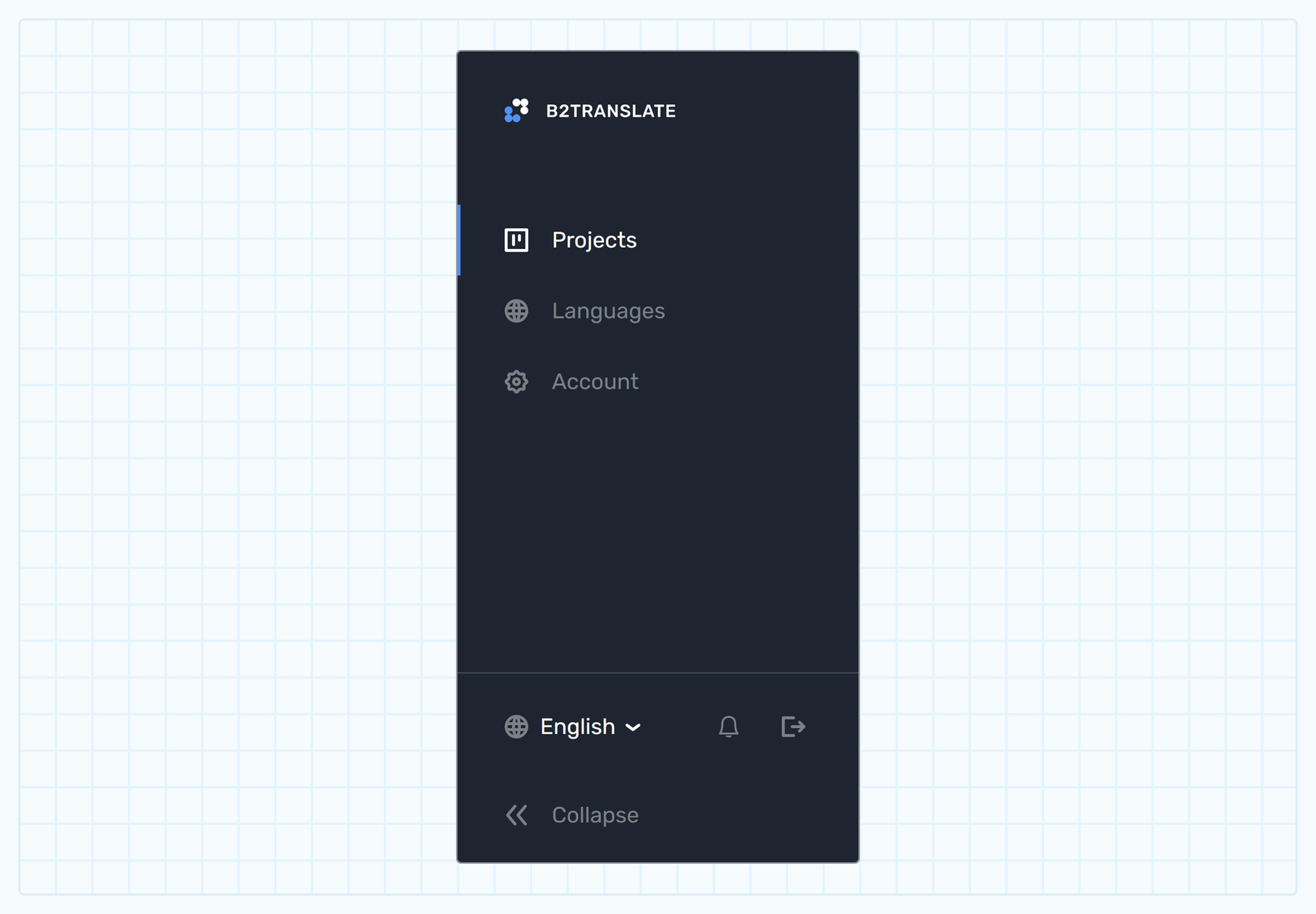
Ouvrir les paramètres de votre compte
Pour ouvrir les paramètres de votre compte, cliquez sur Compte (l’icône d’engrenage) dans la barre latérale. La page Paramètres s’ouvre avec deux onglets :
- Jetons API personnels — créez et révoquez des jetons pour l’accès programmatique à l’API.
- Modifier le mot de passe — mettez à jour le mot de passe que vous utilisez pour vous connecter.
Ces paramètres s’appliquent uniquement à votre propre compte.
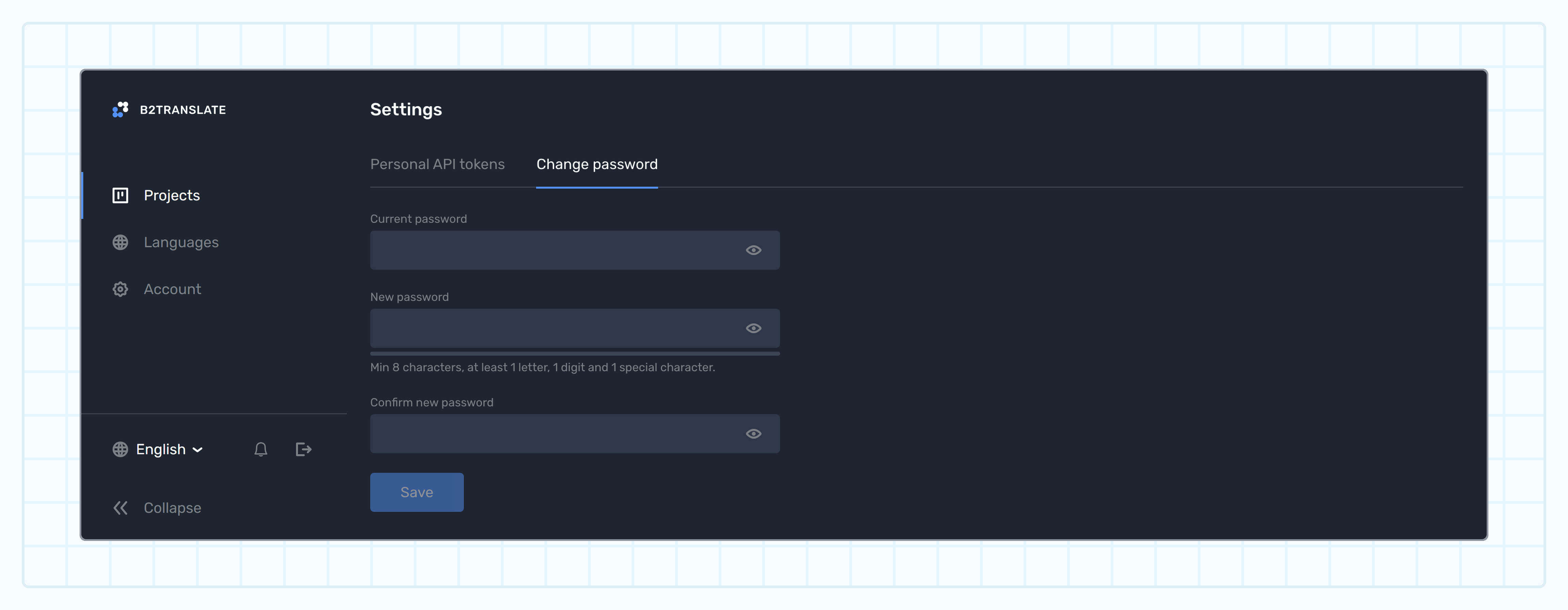
Modifier votre mot de passe
Ouvrir le formulaire de mot de passe
Accédez à Compte > Modifier le mot de passe.
Saisir vos mots de passe
Saisissez votre Mot de passe actuel, puis saisissez et confirmez votre Nouveau mot de passe. Un indicateur de robustesse indique la force du nouveau mot de passe.
Enregistrer la modification
Cliquez sur Enregistrer. Vous utiliserez le nouveau mot de passe lors de votre prochaine connexion.
Le nouveau mot de passe doit répondre aux exigences suivantes :
- Comporter au moins huit caractères
- Contenir au moins une lettre, un chiffre et un caractère spécial
- Être différent de votre mot de passe actuel
Si le Mot de passe actuel que vous saisissez est incorrect, B2TRANSLATE affiche une erreur et le mot de passe n’est pas modifié.
Gérer les jetons API personnels
Les jetons API personnels constituent une méthode d’authentification pour l’accès programmatique à l’API B2TRANSLATE, utile pour les intégrations et les flux de travail d’automatisation. Un jeton agit en votre nom, vous n’avez donc pas besoin de partager vos identifiants de connexion.
Les jetons API personnels ont été déplacés de l’ancien menu de profil vers Compte > Jetons API personnels.
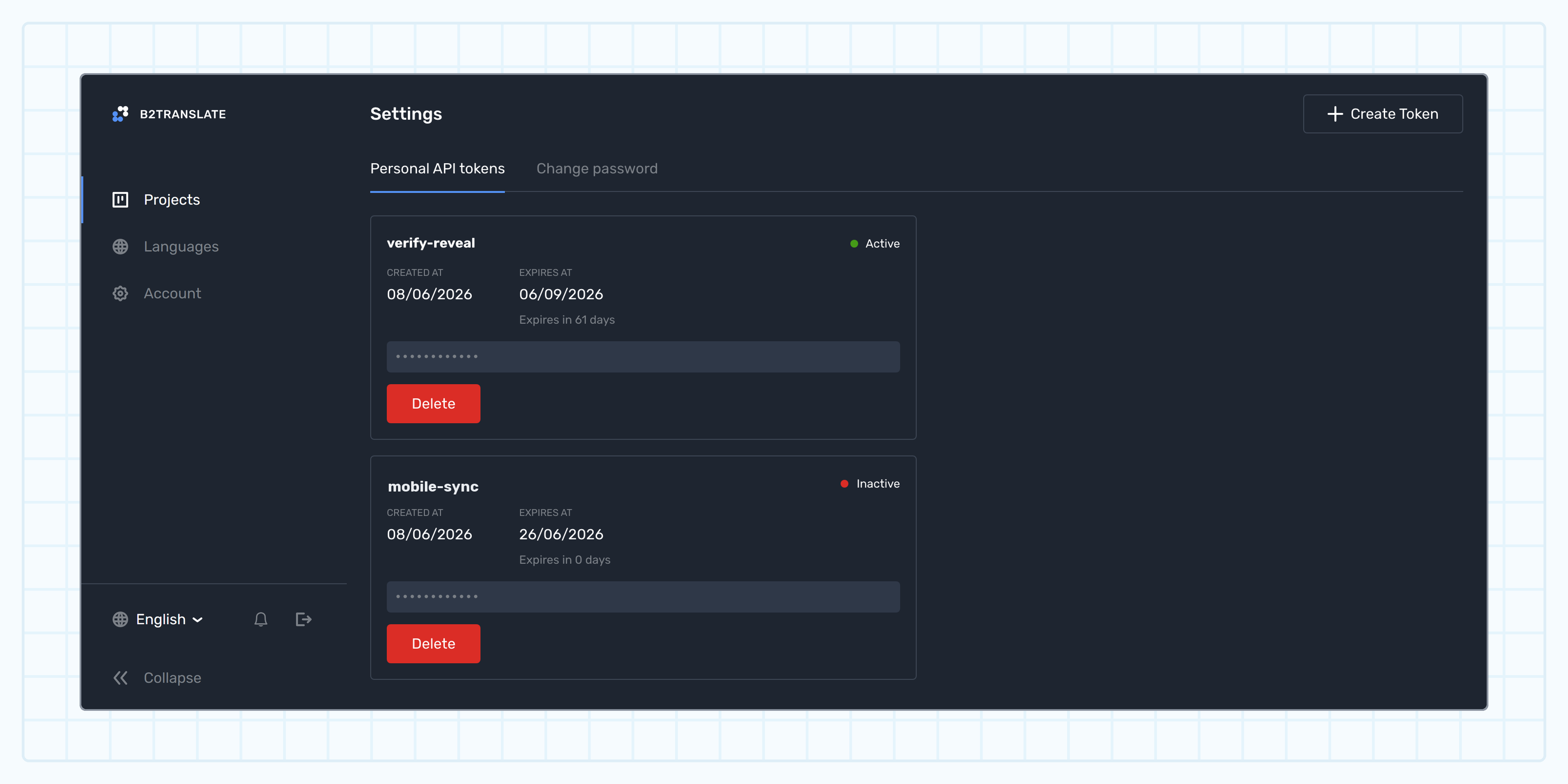
Créer un jeton
Ouvrir l’onglet des jetons
Accédez à Compte > Jetons API personnels, puis cliquez sur Créer un jeton.
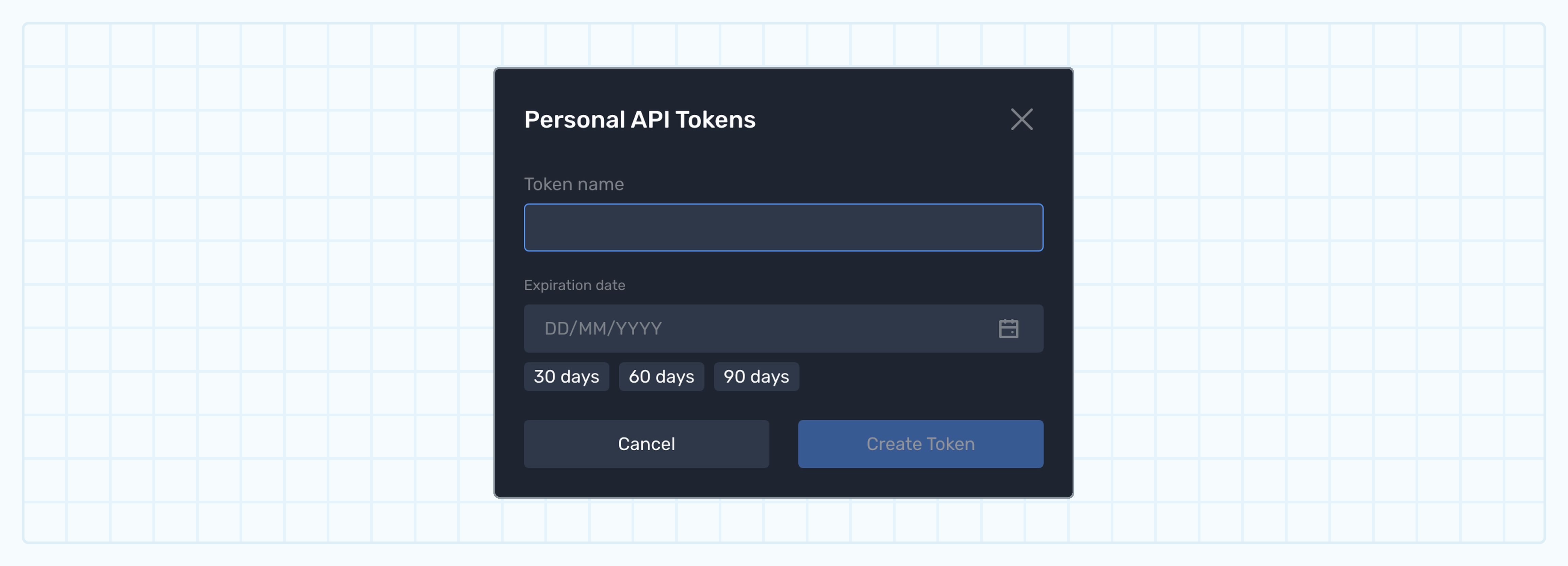
Nommer le jeton et définir l’expiration
Saisissez un Nom du jeton qui vous aide à reconnaître où le jeton est utilisé. Définissez une Date d’expiration à l’aide du calendrier, ou cliquez sur l’une des options rapides — 30 jours, 60 jours ou 90 jours.
Copier le jeton
Cliquez sur Créer un jeton. La valeur du jeton s’affiche une seule fois. Copiez-la et conservez-la dans un endroit sûr.
La valeur du jeton n’est affichée qu’une seule fois et ne peut pas être récupérée ultérieurement. Si vous la perdez, supprimez le jeton et créez-en un nouveau.
Révoquer un jeton
Pour révoquer un jeton dont vous n’avez plus besoin, recherchez-le dans la liste de l’onglet Jetons API personnels et cliquez sur Supprimer. Toute intégration qui utilise le jeton cesse immédiatement de fonctionner.
Consulter vos notifications
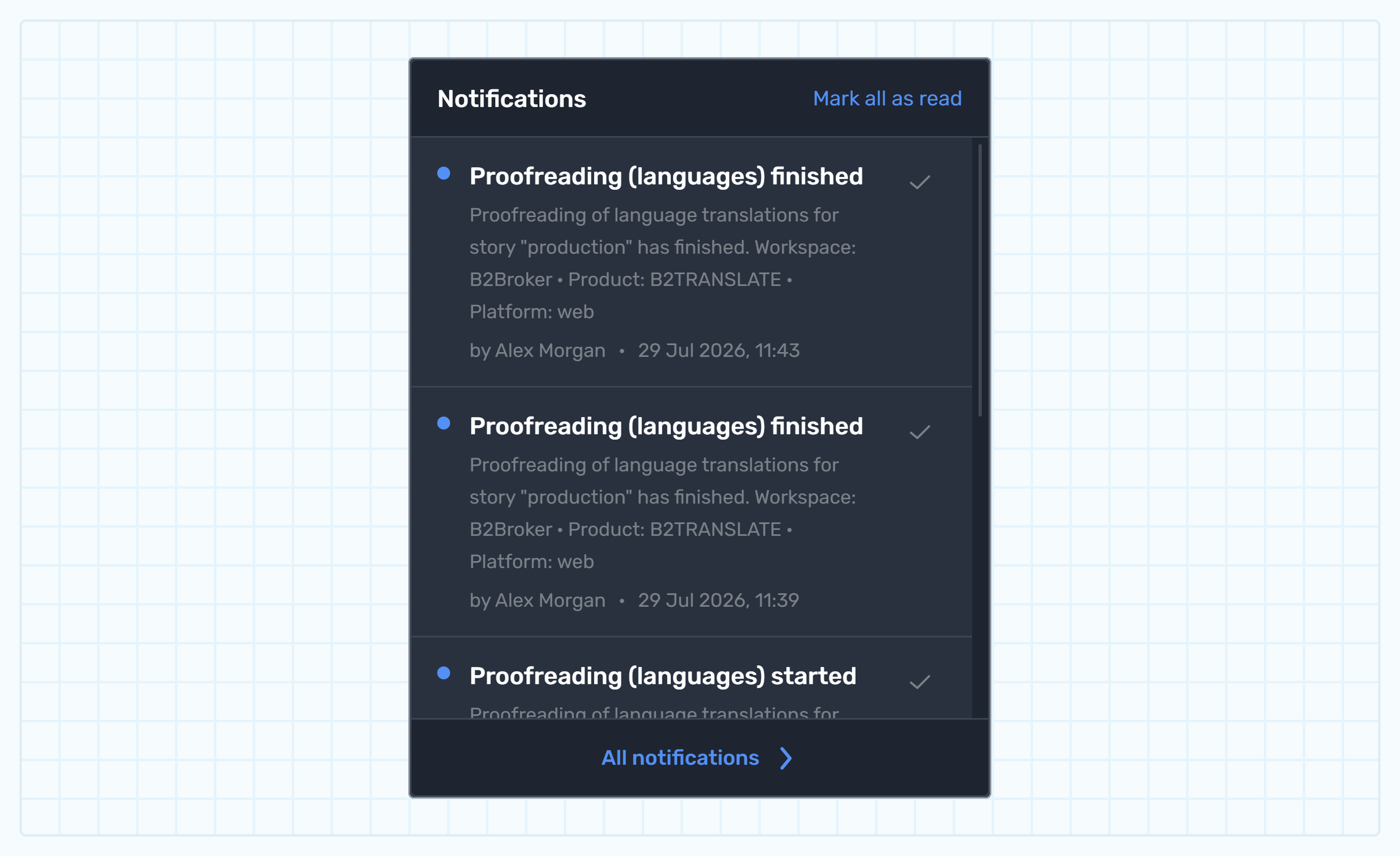
B2TRANSLATE vous informe des événements en arrière-plan — tels qu’une traduction IA terminée, une exportation prête ou une importation terminée — via la cloche de notifications située au bas de la barre latérale.
- Un badge rouge sur la cloche indique le nombre de notifications non lues.
- Pour voir vos notifications les plus récentes, cliquez sur la cloche.
- Marquez une notification comme lue pour l’effacer, ou cliquez sur Tout marquer comme lu pour toutes les effacer en même temps.
- Lorsque vous avez plus de cinq notifications, cliquez sur Toutes les notifications pour ouvrir l’historique complet.
Outre la cloche dans l’application, les notifications peuvent également être envoyées par E-mail, Slack ou Telegram. Un administrateur de l’espace de travail configure ces canaux de diffusion et choisit qui reçoit chaque type d’événement.
Modifier la langue de l’interface
B2TRANSLATE est disponible en plusieurs langues. Pour modifier la langue de l’interface, cliquez sur le sélecteur de langue (l’icône de globe) en bas à gauche de la barre latérale, puis sélectionnez une langue dans la liste. Votre choix est enregistré pour votre prochaine connexion.
Se déconnecter
Pour vous déconnecter, cliquez sur l’icône de déconnexion au bas de la barre latérale. B2TRANSLATE met fin à votre session et vous redirige vers la page Se connecter.
Dernière mise à jour le