 B2BROKER
 B2CORE
 B2CORE IB
 B2TRADER
 B2CONNECT
 B2TRANSLATE
 B2BROKER
Übersetzungen herunterladen und hochladen
Übersetzungen in eine CSV-Datei exportieren, extern bearbeiten und anschließend für schnellere Massenaktualisierungen wieder in B2TRANSLATE hochladen
Übersetzungen in eine CSV-Datei exportieren
- Klicken Sie auf der Seite Projects auf den Projektnamen.
- Wählen Sie im Sprach-Dropdown über der Tabelle eine erforderliche Sprache aus.
- Aktivieren Sie die Kontrollkästchen für die Schlüssel, die Sie kopieren möchten. Aktivieren Sie das oberste Kontrollkästchen, um alle auszuwählen.
- Wählen Sie im Dropdown Bulk actions, das über der Tabelle angezeigt wird, Download CSV aus.
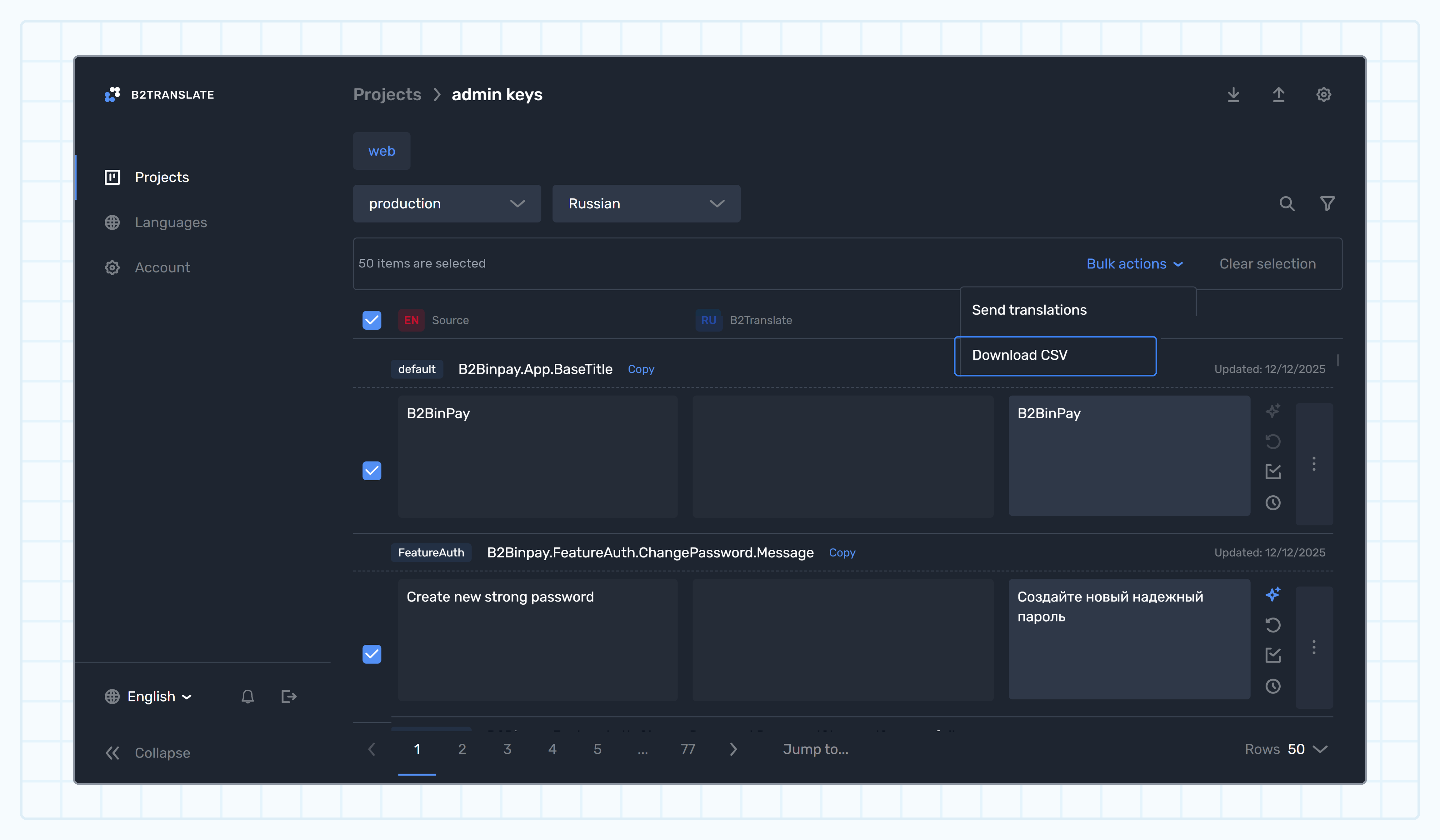
Alternativ können Sie alle Projektschlüssel herunterladen:
- Wählen Sie auf der Seite Projects ein Projekt aus und klicken Sie auf die drei Punkte.
- Wählen Sie Download CSV aus.
- Wählen Sie eine erforderliche Plattform (falls zutreffend) und Sprache aus.
- Klicken Sie auf Download.
Die CSV-Datei wird auf Ihren Computer heruntergeladen.
Übersetzungen in der CSV-Datei bearbeiten
Beachten Sie Folgendes:
- Bearbeiten Sie nur Werte in der Spalte
translation. - Als Trennzeichen kann nur ein Komma (
,) oder ein Semikolon (;) verwendet werden. Achtung: Wenn Sie Pages von Apple Inc. zum Bearbeiten Ihrer Datei verwenden, können manchmal zusätzliche Semikolons zur ersten Zeile hinzugefügt werden, was den Dateiupload beeinträchtigen kann. - Verwenden Sie für mehrwortige Übersetzungen mit Leerzeichen Anführungszeichen (
"My new translation"). - Wenn kein
originalDefaultTranslationvorhanden ist, wird die benutzerdefinierte Übersetzung immer ignoriert. - Wenn
languageDefaultTranslationund die benutzerdefinierte Übersetzung identisch sind, wird die benutzerdefinierte Übersetzung ignoriert. - In anderen Fällen wird die benutzerdefinierte Übersetzung aktualisiert.
Die CSV-Datei importieren
- Kehren Sie zur Übersetzungsseite Ihres Projekts zurück.
- Klicken Sie in der Seitenkopfzeile auf Upload CSV.
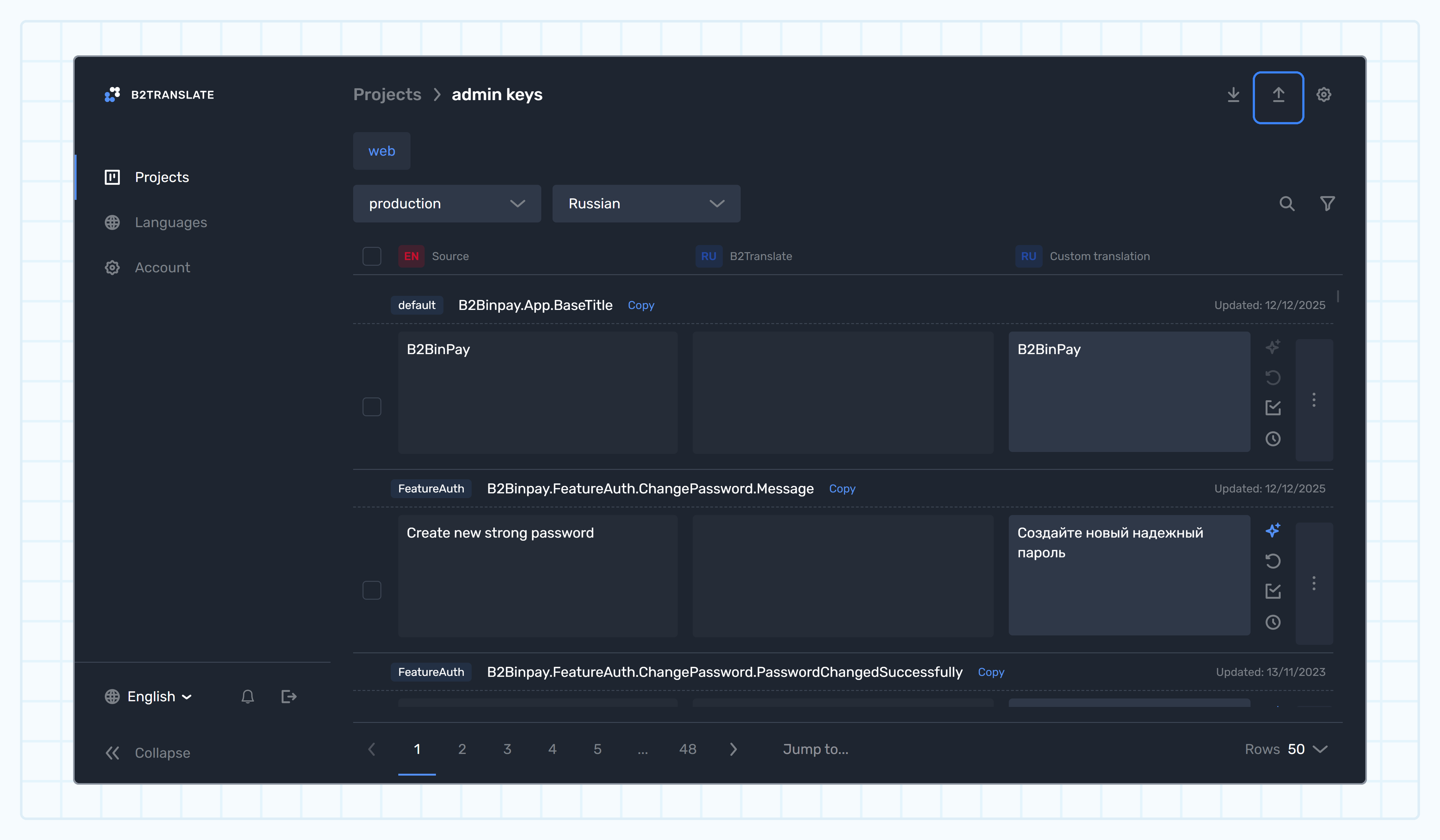
- Wählen Sie eine erforderliche Sprache aus.
- Ziehen Sie die Datei per Drag-and-drop in den Upload-Bereich oder klicken Sie auf Add file, um die Datei von Ihrem Computer auszuwählen. Die maximal zulässige Dateigröße beträgt 3 MB.
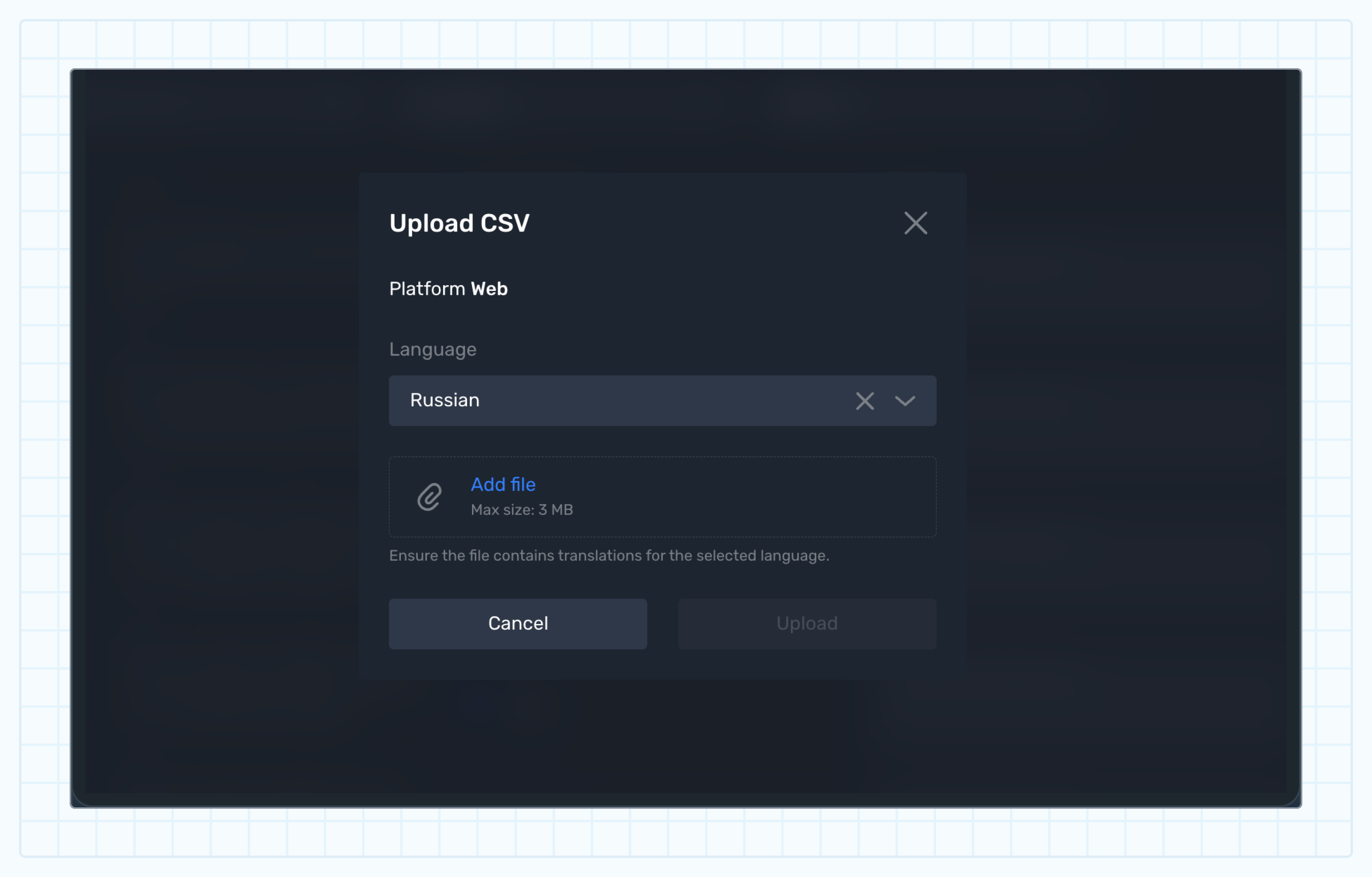
- Klicken Sie auf Upload.
- Aktualisieren Sie die Seite, um die hochgeladenen Übersetzungen zu sehen.
Alternativ können Sie die Datei über die Projektliste hochladen:
- Wählen Sie auf der Seite Projects ein Projekt aus und klicken Sie auf die drei Punkte.
- Wählen Sie Upload CSV aus.
- Wählen Sie eine erforderliche Plattform (falls zutreffend) und Sprache aus.
- Ziehen Sie die Datei per Drag-and-drop in den Upload-Bereich oder klicken Sie auf Add file, um die Datei von Ihrem Computer auszuwählen.
- Klicken Sie auf Upload.
Zuletzt aktualisiert am