 B2BROKER
 B2CORE
 B2CORE IB
 B2TRADER
 B2CONNECT
 B2TRANSLATE
 B2BROKER
B2TRANSLATE-Stiftsymbol
Aktivieren Sie den Bearbeitungsmodus in Ihrer WebUI, um Übersetzungsschlüssel mühelos zu finden und zu identifizieren. Befolgen Sie diese Schritte, um Übersetzungen hervorzuheben und Schlüssel zu kopieren
In diesem Artikel erfahren Sie, wie Sie den Bearbeitungsmodus in der WebUI Ihres Produkts aktivieren. Mit dieser Funktion können Sie den Bezeichner eines beliebigen Übersetzungsschlüssels auf einer Seite ganz einfach herausfinden.
Bearbeitungsmodus aktivieren
Sie können den Bearbeitungsmodus auf jeder Seite der WebUI Ihres Produkts aktivieren:
Fügen Sie in der Adressleiste des Browsers ?showTranslateEditor=true an die Seiten-URL an und drücken Sie Enter.
Oben auf der Seite wird die entsprechende Benachrichtigung angezeigt.
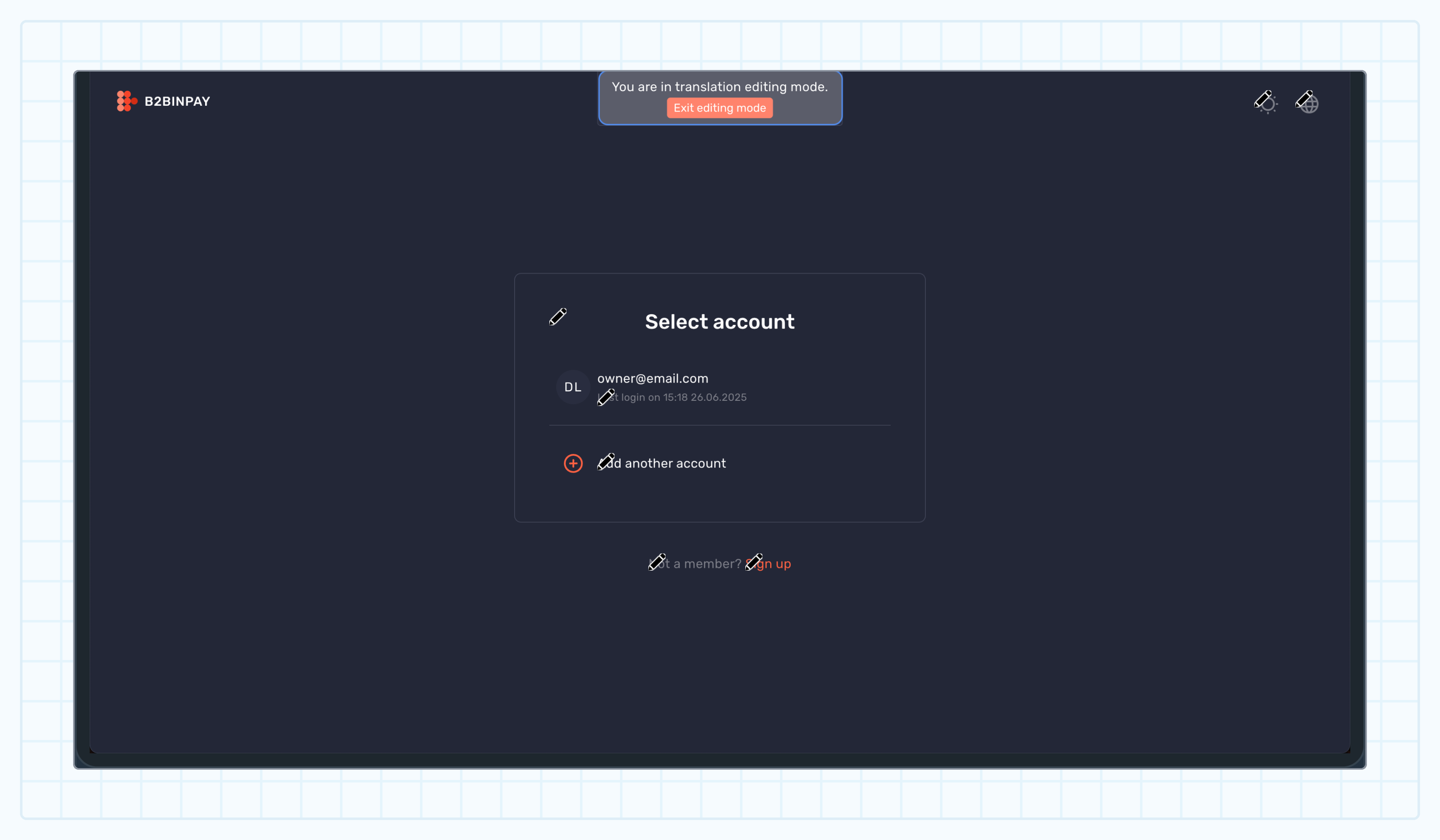
Sie können zwischen WebUI-Seiten wechseln: Der Bearbeitungsmodus bleibt aktiv, bis Sie ihn durch Klicken auf Bearbeitungsmodus beenden deaktivieren.
Einen Schlüssel kopieren
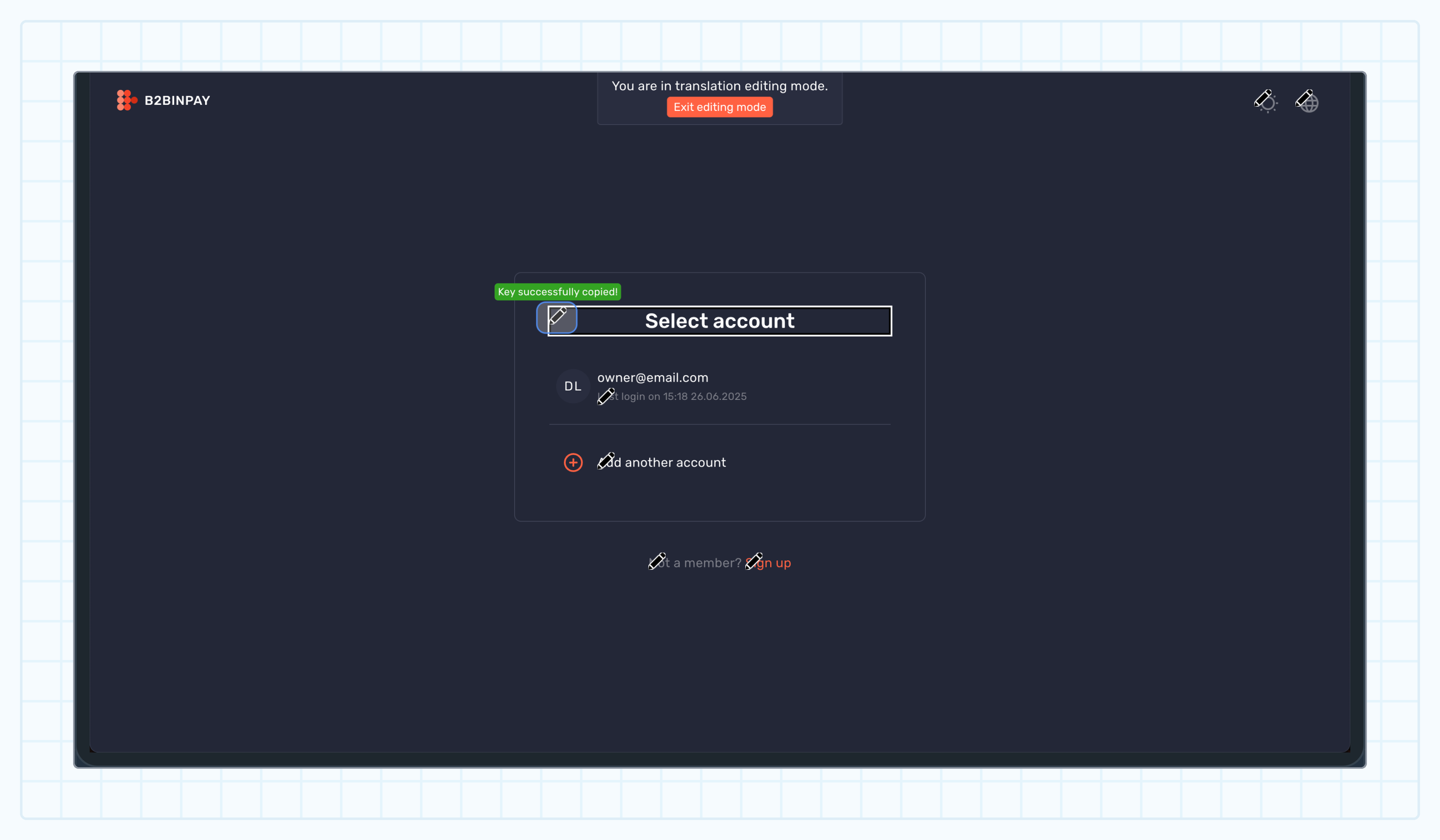
In diesem Modus sind alle verfügbaren Übersetzungen auf der Seite mit Stiftsymbolen markiert. Beachten Sie, dass Elemente, die standardmäßig nicht angezeigt werden, beim Darüberfahren mit der Maus sichtbar werden.
Wählen Sie eine Übersetzung aus, die Sie bearbeiten möchten, und klicken Sie auf das Stiftsymbol daneben, um ihren Schlüssel in die Zwischenablage zu kopieren.
Den Schlüssel finden
- Wählen Sie in B2TRANSLATE auf der Seite Projekte Ihr Projekt aus.
- Klicken Sie auf das Lupensymbol und fügen Sie den kopierten Wert in das Suchfeld ein.
Die Schlüsselliste wird automatisch nach dem Schlüsselbezeichner gefiltert.
Jetzt können Sie die Übersetzung bearbeiten. Weitere Informationen finden Sie unter Übersetzungen hinzufügen oder ändern.
Zuletzt aktualisiert am