 B2BROKER
 B2CORE
 B2CORE IB
 B2TRADER
 B2CONNECT
 B2TRANSLATE
 B2BROKER
Konto verwalten
Verwalten Sie Ihr B2TRANSLATE-Konto — ändern Sie Ihr Passwort, erstellen Sie persönliche API-Token, zeigen Sie Benachrichtigungen an und wechseln Sie die Oberflächensprache
Ihre persönlichen Einstellungen in B2TRANSLATE sind an zwei Stellen zusammengefasst:
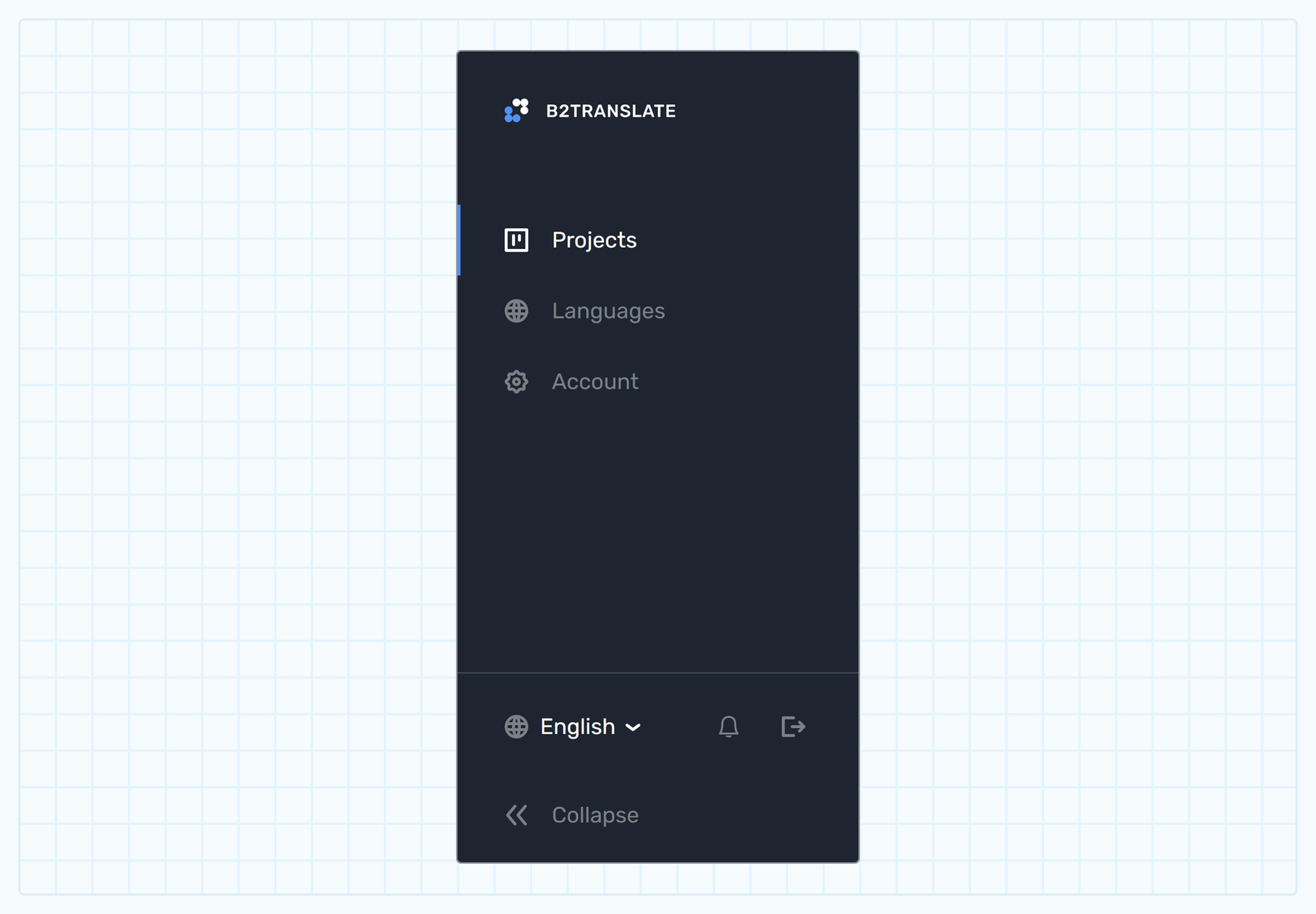
- Auf der Seite Konto, die Sie über das Zahnradsymbol in der Seitenleiste öffnen. Dort ändern Sie Ihr Passwort und verwalten persönliche API-Token.
- In der Steuerleiste am unteren Rand der Seitenleiste, wo Sie die Oberflächensprache wechseln, Ihre Benachrichtigungen öffnen und sich abmelden.
Kontoeinstellungen öffnen
Um Ihre Kontoeinstellungen zu öffnen, klicken Sie in der Seitenleiste auf Konto (das Zahnradsymbol). Die Seite Einstellungen wird mit zwei Tabs geöffnet:
- Persönliche API-Token — erstellen und widerrufen Sie Token für den programmatischen API-Zugriff.
- Passwort ändern — aktualisieren Sie das Passwort, das Sie zur Anmeldung verwenden.
Diese Einstellungen gelten nur für Ihr eigenes Konto.
Passwort ändern
Passwortformular öffnen
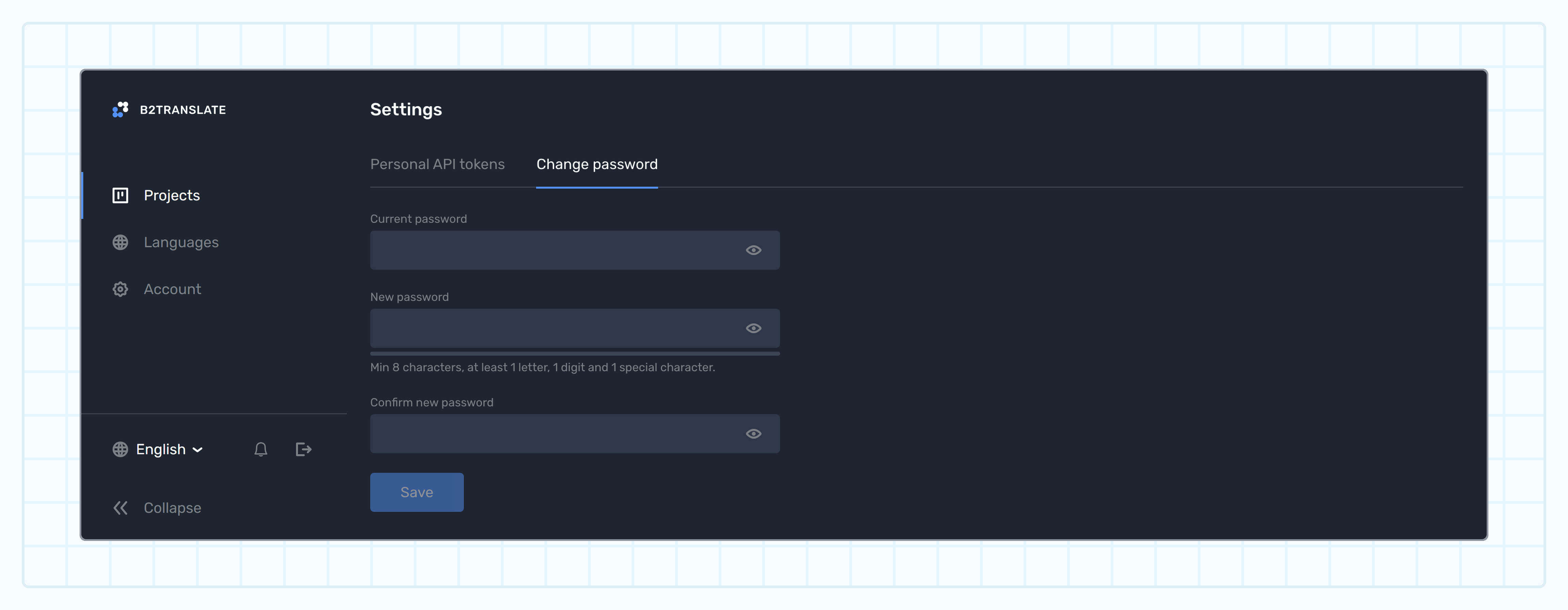
Gehen Sie zu Konto > Passwort ändern.
Passwörter eingeben
Geben Sie Ihr Aktuelles Passwort ein und geben Sie anschließend Ihr Neues Passwort ein und bestätigen Sie es. Eine Sicherheitsanzeige zeigt an, wie stark das neue Passwort ist.
Änderung speichern
Klicken Sie auf Speichern. Bei der nächsten Anmeldung verwenden Sie das neue Passwort.
Das neue Passwort muss die folgenden Anforderungen erfüllen:
- Mindestens acht Zeichen lang
- Mindestens ein Buchstabe, eine Ziffer und ein Sonderzeichen
- Anders als Ihr aktuelles Passwort
Wenn das eingegebene Aktuelle Passwort falsch ist, meldet B2TRANSLATE einen Fehler und das Passwort wird nicht geändert.
Persönliche API-Token verwalten
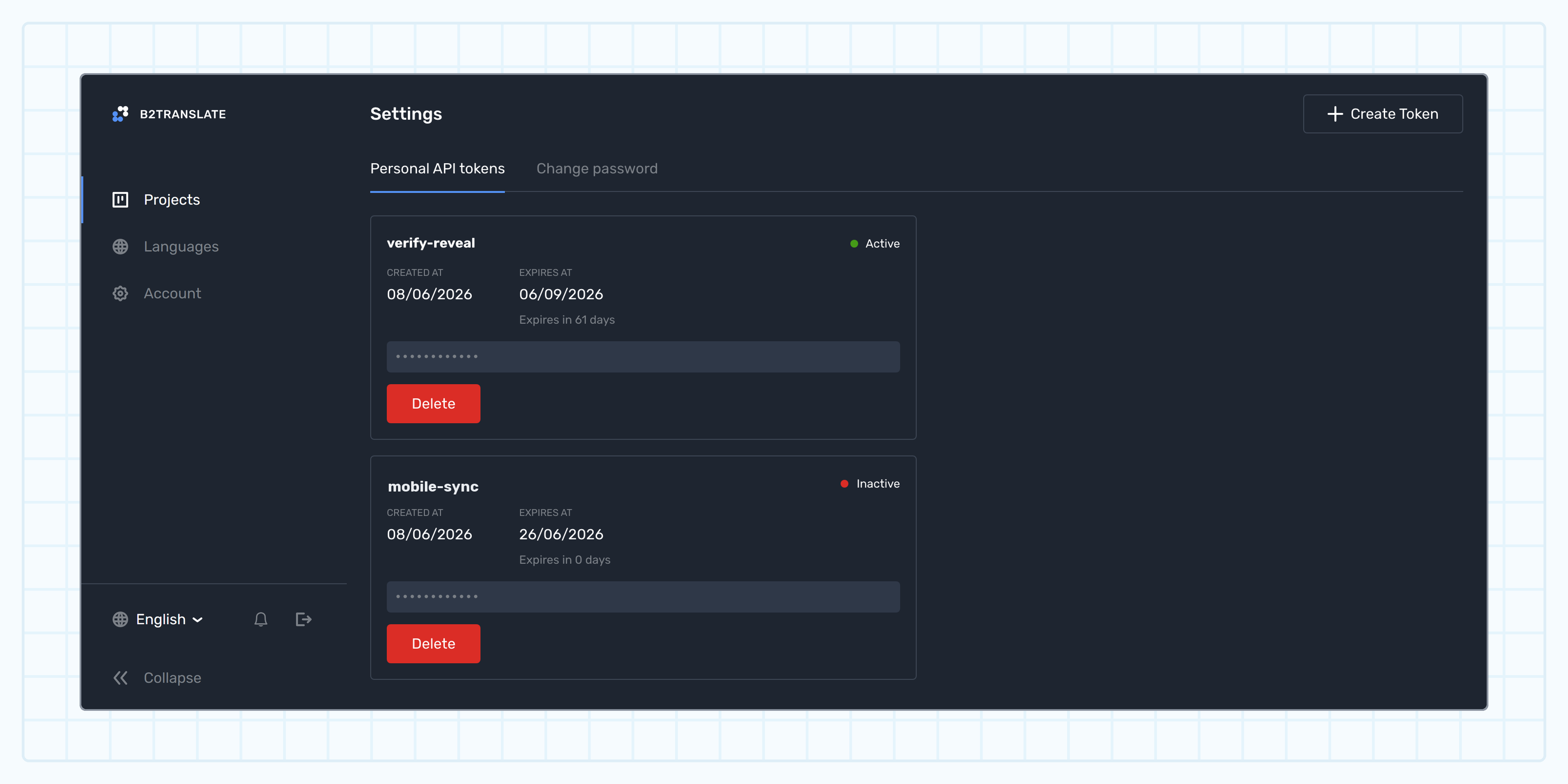
Persönliche API-Token sind eine Authentifizierungsmethode für den programmatischen Zugriff auf die B2TRANSLATE-API und eignen sich für Integrationen und Automatisierungsworkflows. Ein Token handelt in Ihrem Namen, sodass Sie Ihre Anmeldedaten nicht weitergeben müssen.
Persönliche API-Token wurden vom früheren Profilmenü zu Konto > Persönliche API-Token verschoben.
Token erstellen
Token-Tab öffnen
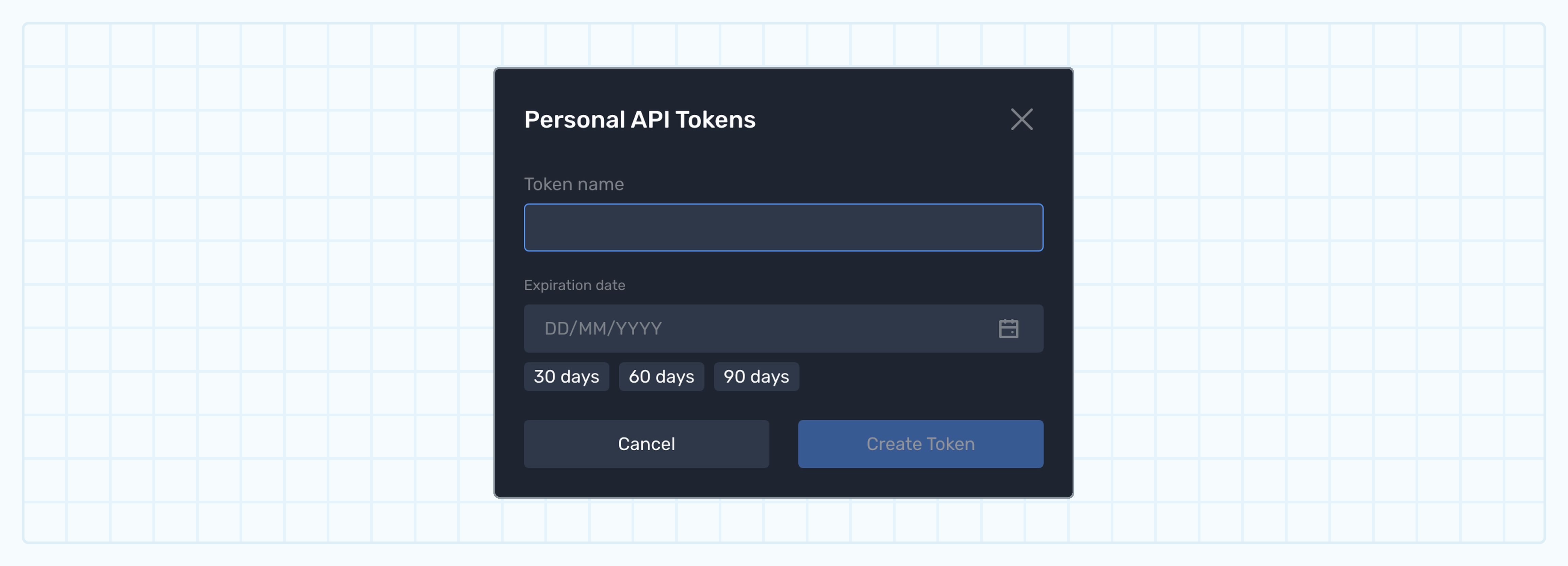
Gehen Sie zu Konto > Persönliche API-Token und klicken Sie anschließend auf Token erstellen.
Token benennen und Ablaufdatum festlegen
Geben Sie einen Token-Namen ein, anhand dessen Sie erkennen können, wo der Token verwendet wird. Legen Sie über den Kalender ein Ablaufdatum fest oder klicken Sie auf eine der Schnelloptionen — 30 Tage, 60 Tage oder 90 Tage.
Token kopieren
Klicken Sie auf Token erstellen. Der Token-Wert wird einmalig angezeigt. Kopieren Sie ihn und bewahren Sie ihn an einem sicheren Ort auf.
Der Token-Wert wird nur einmal angezeigt und kann später nicht abgerufen werden. Wenn Sie ihn verlieren, löschen Sie den Token und erstellen Sie einen neuen.
Token widerrufen
Um einen Token zu widerrufen, den Sie nicht mehr benötigen, suchen Sie ihn in der Liste auf dem Tab Persönliche API-Token und klicken Sie auf Löschen. Jede Integration, die den Token verwendet, funktioniert sofort nicht mehr.
Benachrichtigungen anzeigen
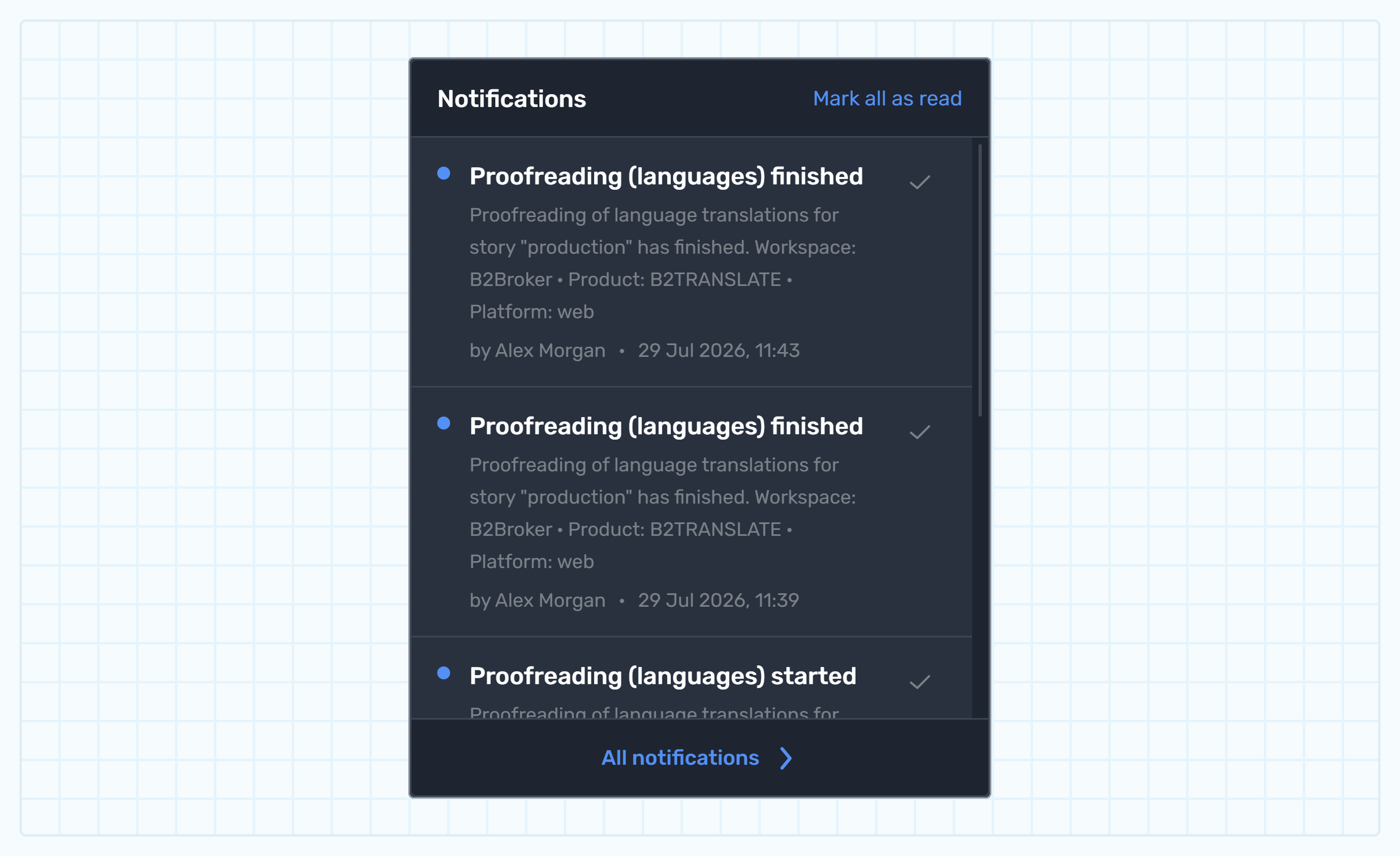
B2TRANSLATE informiert Sie über Hintergrundereignisse — beispielsweise eine abgeschlossene KI-Übersetzung, einen bereitstehenden Export oder einen abgeschlossenen Import — über die Benachrichtigungsglocke am unteren Rand der Seitenleiste.
- Ein rotes Abzeichen auf der Glocke zeigt die Anzahl ungelesener Benachrichtigungen an.
- Um Ihre neuesten Benachrichtigungen anzuzeigen, klicken Sie auf die Glocke.
- Markieren Sie eine Benachrichtigung als gelesen, um sie zu entfernen, oder klicken Sie auf Alle als gelesen markieren, um alle gleichzeitig zu entfernen.
- Wenn Sie mehr als fünf Benachrichtigungen haben, klicken Sie auf Alle Benachrichtigungen, um den vollständigen Verlauf zu öffnen.
Neben der Glocke in der Anwendung können Benachrichtigungen auch über E-Mail, Slack oder Telegram zugestellt werden. Ein Workspace-Administrator konfiguriert diese Zustellungskanäle und legt fest, wer die einzelnen Ereignistypen erhält.
Oberflächensprache ändern
B2TRANSLATE ist in mehreren Sprachen verfügbar. Um die Sprache der Benutzeroberfläche zu ändern, klicken Sie auf die Sprachauswahl (das Globussymbol) unten links in der Seitenleiste und wählen Sie anschließend eine Sprache aus der Liste aus. Ihre Auswahl wird für Ihre nächste Anmeldung gespeichert.
Abmelden
Um sich abzumelden, klicken Sie auf das Abmeldesymbol am unteren Rand der Seitenleiste. B2TRANSLATE beendet Ihre Sitzung und führt Sie zurück zur Seite Anmelden.
Zuletzt aktualisiert am