 B2BROKER
 B2CORE
 B2CORE IB
 B2TRADER
 B2CONNECT
 B2TRANSLATE
 B2BROKER
Projekte
Übersicht über Ihre nach Projekttypen gruppierten Projekte und Zugriff auf Projektschlüssel
Projektliste
Auf dieser Seite können Sie eine Liste Ihrer Projekte anzeigen.
Projekte sind unter Projekttypen gruppiert, die als Registerkarten über der Projektliste angezeigt werden.
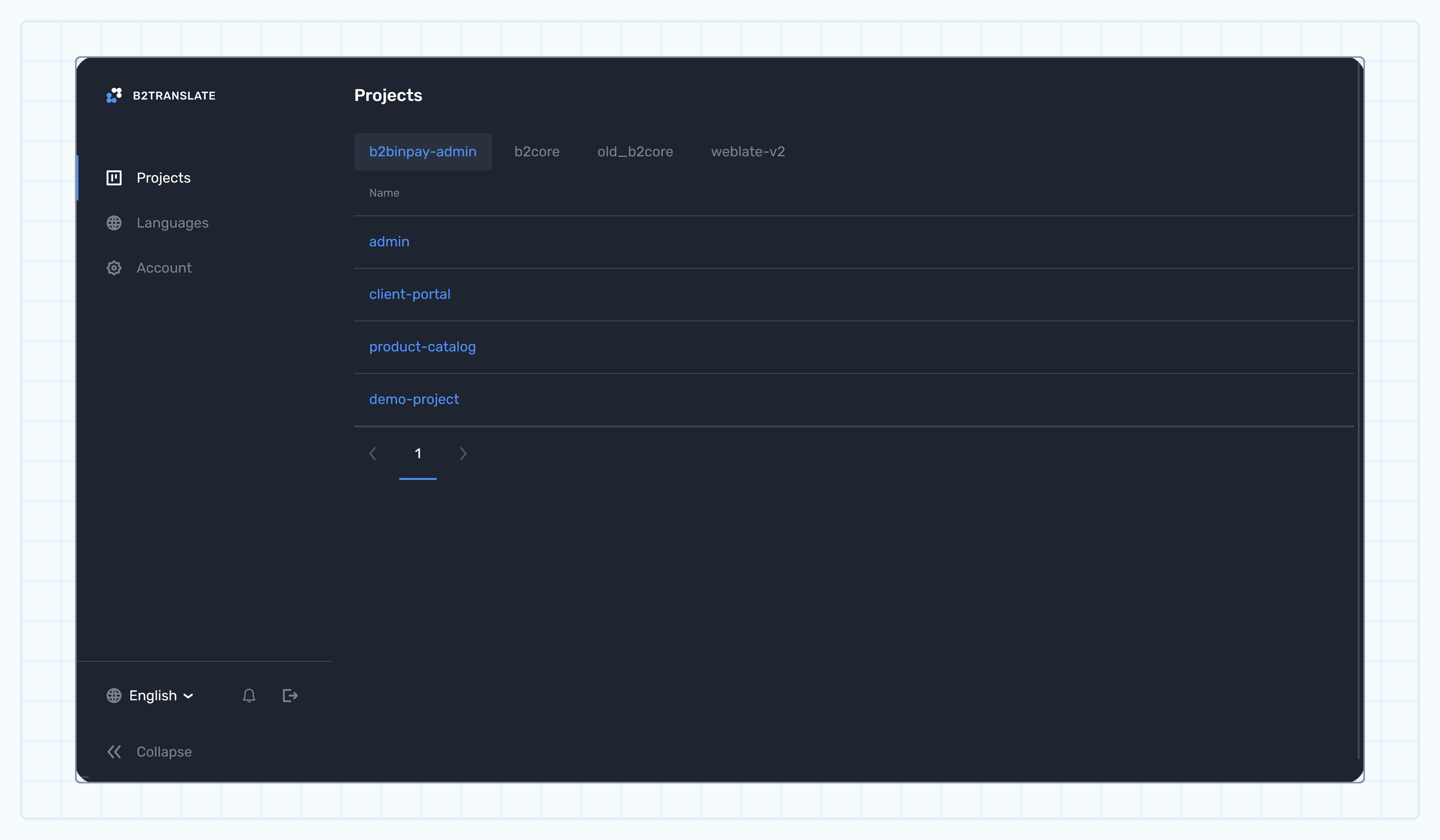
Die folgenden Informationen werden zu jedem Projekt bereitgestellt:
Name
Der Projektname.
Klicken Sie darauf, um zur Liste der Projektkategorien zu navigieren.
Sprachen
Die Anzahl der für ein Projekt verfügbaren Sprachen.
Alle Schlüssel
Die Gesamtzahl der Schlüssel in einem Projekt, sowohl übersetzte als auch nicht übersetzte.
UUID
Die Systemkennung eines Projekts im UUID-Format.
Aktionen
Klicken Sie auf die drei Punkte in einer Projektzeile, um auf die Funktion Übersetzungen herunterladen und hochladen zuzugreifen.
Übersetzungen
Um die Übersetzungsansicht für ein Projekt zu öffnen, klicken Sie in der Projektliste auf dessen Namen.
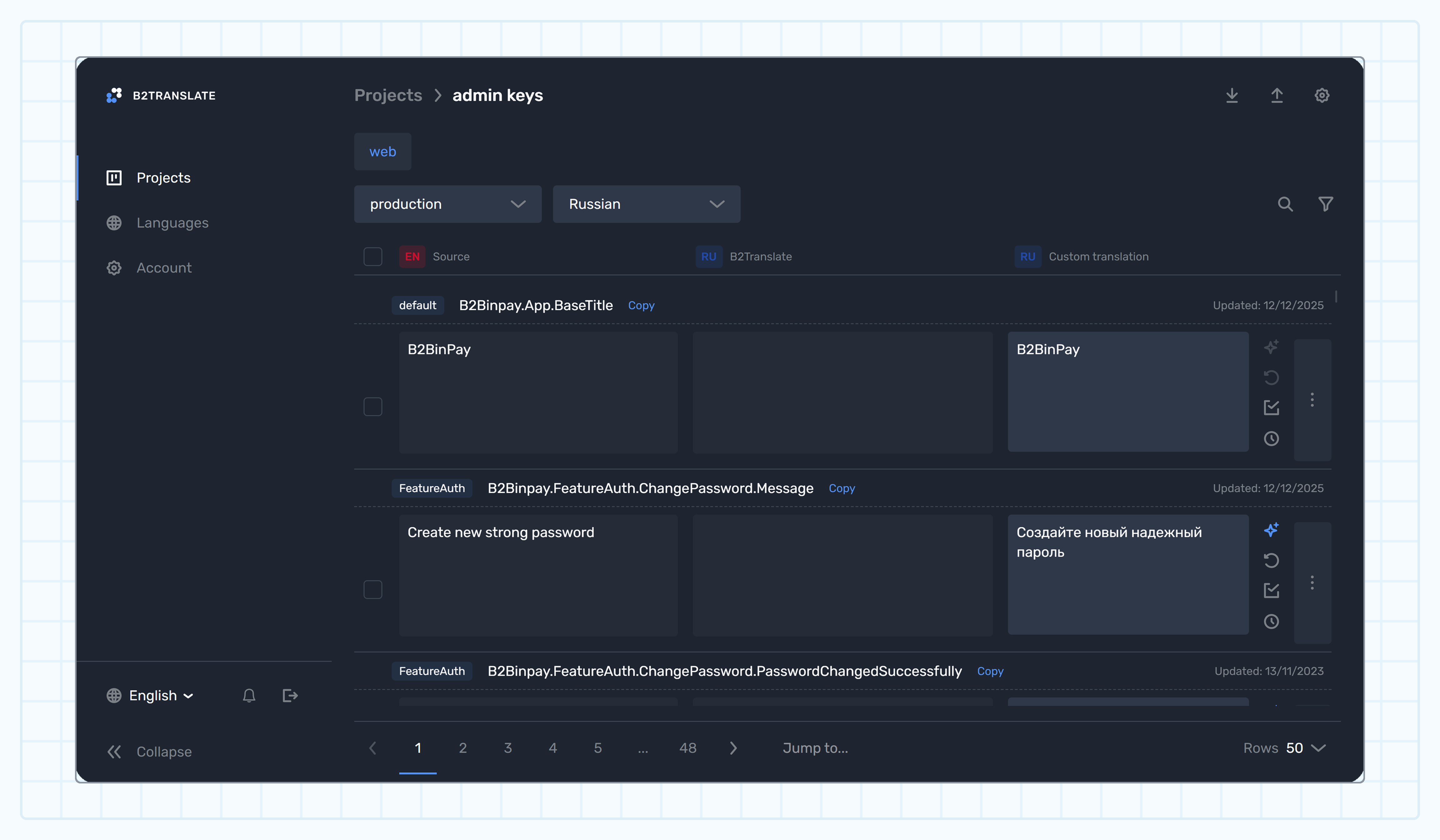
Verfügbare Steuerelemente
Über der Tabelle finden Sie:
- Das Dropdown-Menü Umgebung: Für die Rolle Customer ist nur
productionverfügbar. - Das Dropdown-Menü Sprache: Verwenden Sie es, um schnell zwischen den für Ihr Projekt verfügbaren Sprachen zu wechseln.
- Das Feld Schnellsuche: Klicken Sie auf das Lupensymbol, um Schlüssel nach Kennung oder Übersetzungen zu suchen.
- Die Schaltfläche Filter: Klicken Sie darauf, um das Filterfenster zu öffnen. Weitere Informationen finden Sie unter Schlüssel filtern.
Für bestimmte Projekttypen sind Plattformen wie Web, iOS, Android usw. über der Tabelle verfügbar.
In der oberen rechten Ecke der Seite finden Sie:
- Die Schaltfläche Schlüssel importieren: Verwenden Sie sie, um Übersetzungen aus einem anderen Projekt zu kopieren.
- Die Schaltfläche CSV hochladen: Verwenden Sie sie, um Übersetzungen als CSV-Datei hochzuladen.
- Die Schaltfläche Einstellungen: Verwenden Sie sie, um auszuwählen, welche Sprachen in der Übersetzungsansicht angezeigt werden (Sprachen) und in welcher Reihenfolge sie angezeigt werden (Sprachreihenfolge).
Steuerelemente für die Seitennummerierung und der Auswahlbereich Zeilen sind am unteren Rand der Seite verfügbar.
Übersetzungstabelle
Jede Zeile in der Tabelle stellt einen einzelnen Schlüssel und seine Übersetzungen dar:
Schlüssel
- Die Kennzeichnung Kategorie.
- Die Schlüsselkennung.
- Die Schaltfläche Kopieren, um die Schlüsselkennung schnell in die Zwischenablage zu kopieren.
- Die Informationen Erstellt / Aktualisiert: das Datum, an dem der Schlüssel erstellt wurde, oder, nachdem seine Benutzerdefinierte Übersetzung bearbeitet wurde, das Datum seiner letzten Änderung.
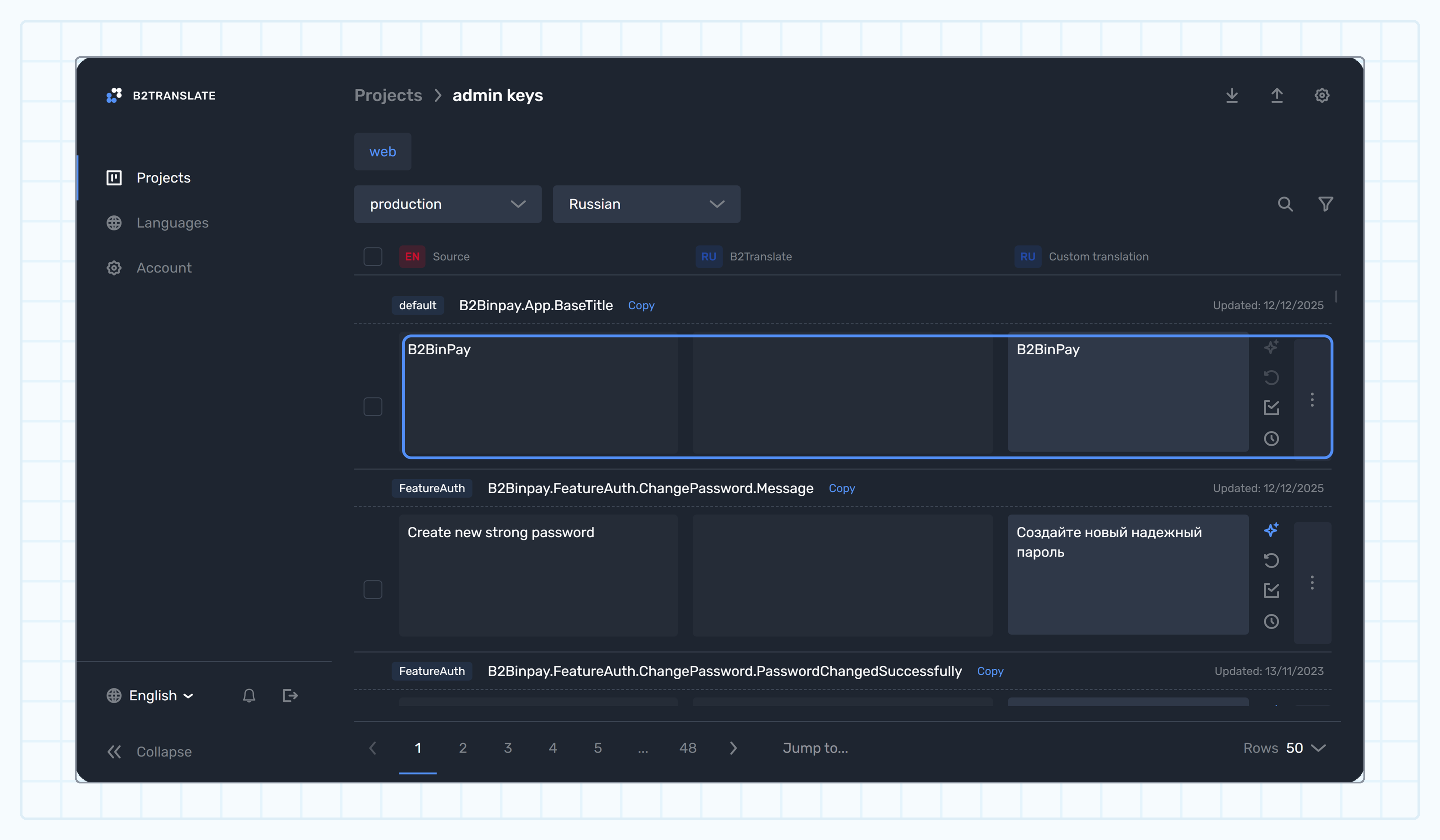
Übersetzungen
- Quelle: Die vordefinierte Übersetzung ins Englische. Diese Spalte ist schreibgeschützt und hilft Ihnen, die Bedeutung und den Kontext des Schlüssels zu verstehen.
- B2TRANSLATE: Die vordefinierte Übersetzung in eine ausgewählte Sprache, sofern sie sich vom Englischen unterscheidet. Diese Spalte ist schreibgeschützt.
- Benutzerdefinierte Übersetzung: Die benutzerdefinierte Übersetzung in eine ausgewählte Sprache. Dieses Feld ist anfangs leer und kann jederzeit bearbeitet werden. Bei Schlüsseln mit Pluralformen wird in diesem Wert die Other-Form angezeigt.
Jede Spalte zeigt eine Kennzeichnung mit dem entsprechenden Sprachcode an.
Informationen zu den Übersetzungsprioritäten finden Sie unter Anzeigelogik in der WebUI.
Eine Schritt-für-Schritt-Anleitung zur Verwaltung von Übersetzungen finden Sie im Abschnitt Übersetzungen verwalten dieses Leitfadens.
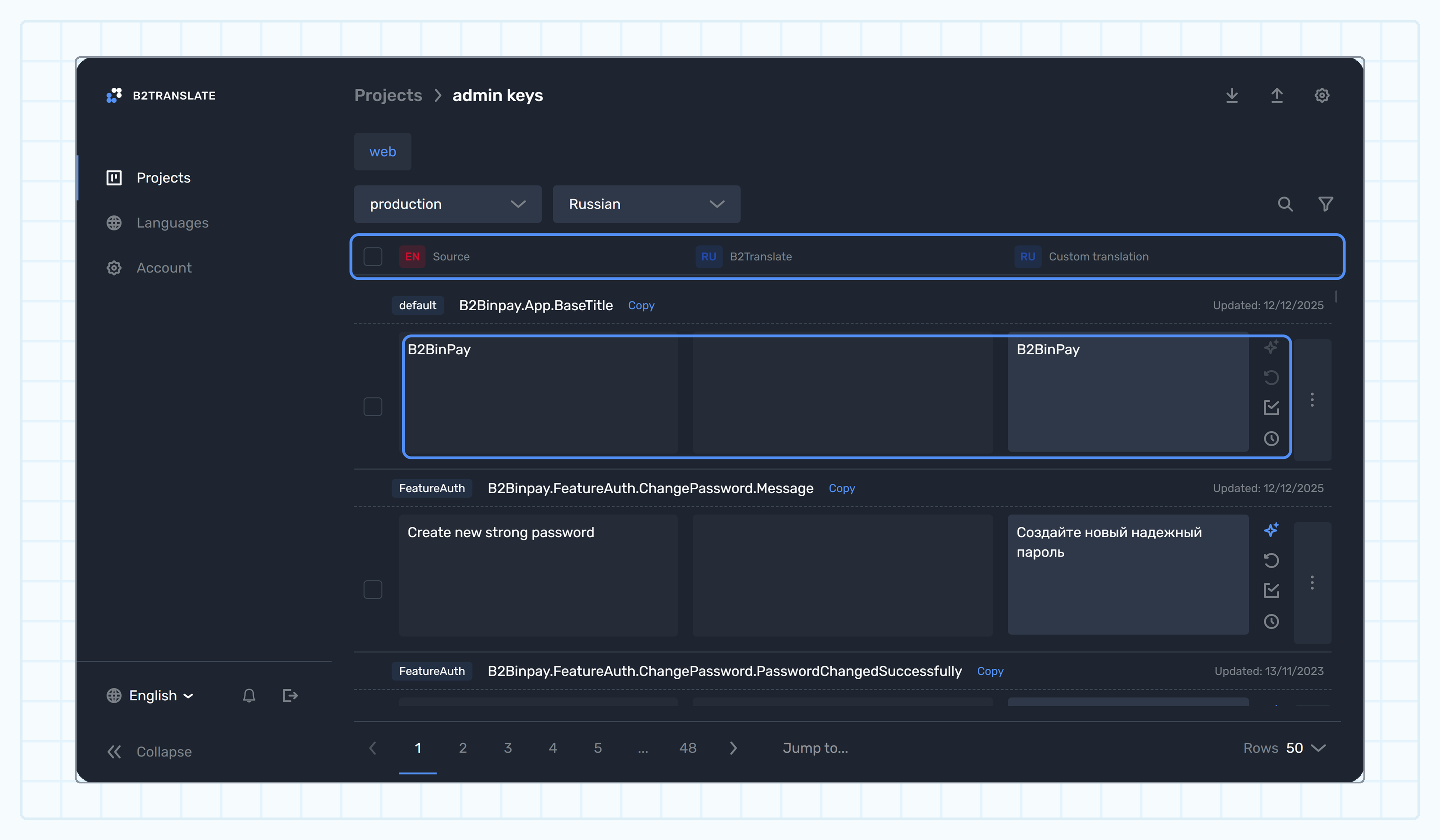
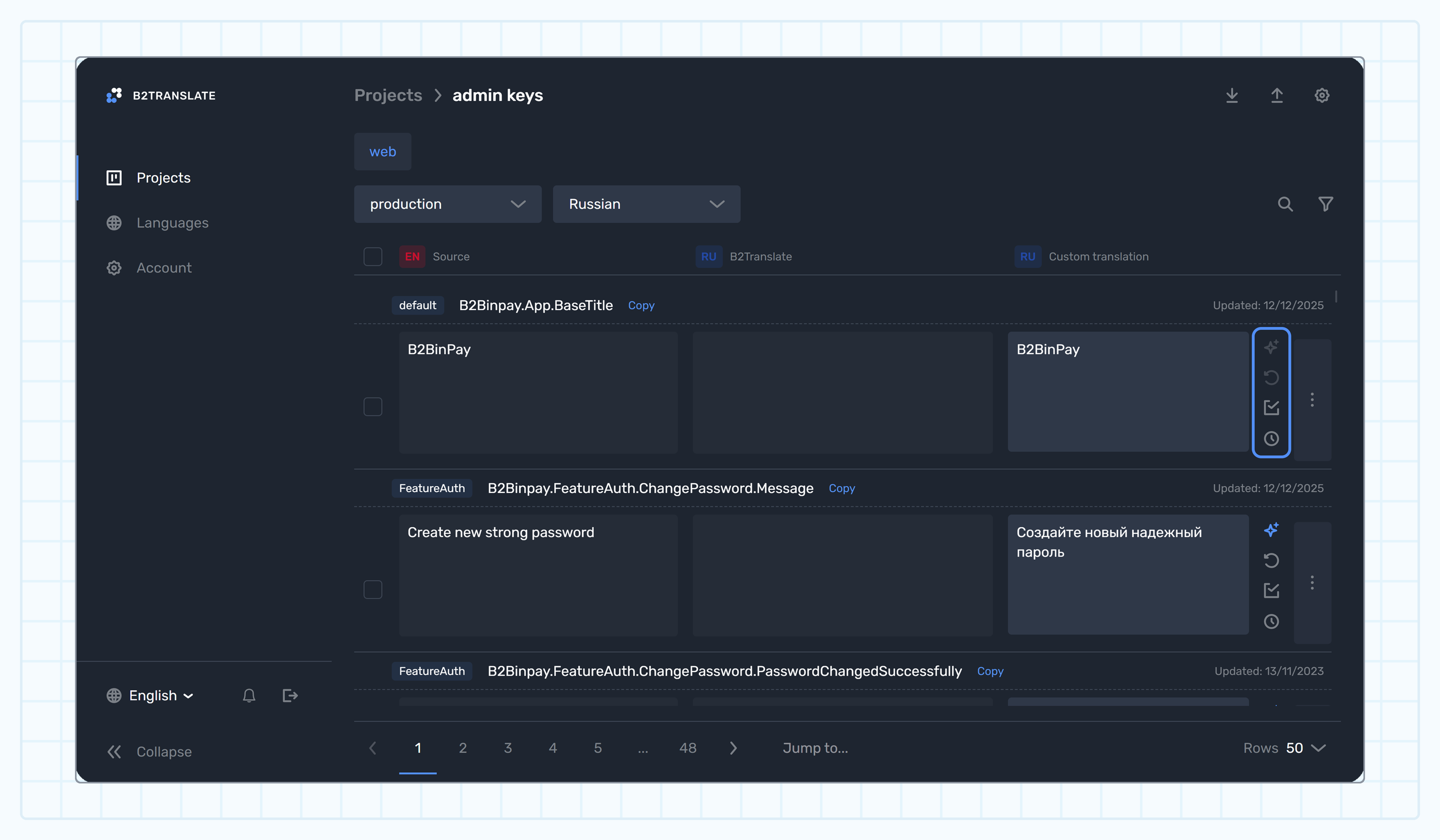
Aktionen
- Mit KI übersetzen: Übersetzen Sie die englische Quellübersetzung mit ChatGPT in eine ausgewählte Sprache. Weitere Informationen finden Sie unter Mit KI übersetzen.
- Auf Quellübersetzung zurücksetzen: Setzen Sie die benutzerdefinierte Übersetzung auf eine vordefinierte zurück — entweder in eine ausgewählte Sprache (wenn die Standardübersetzung für diese Sprache bereitgestellt wird) oder ins Englische.
- Als leer speichern: Legen Sie explizit eine leere Übersetzung für diesen Schlüssel fest.
- Verlauf anzeigen: Zeigen Sie den Änderungsverlauf der Übersetzung an.
Das Speichern einer explizit leeren benutzerdefinierten Übersetzung führt dazu, dass in der WebUI kein Text angezeigt wird. Verwenden Sie diese Option mit Vorsicht und nur, wenn dieses Verhalten beabsichtigt ist.
Details
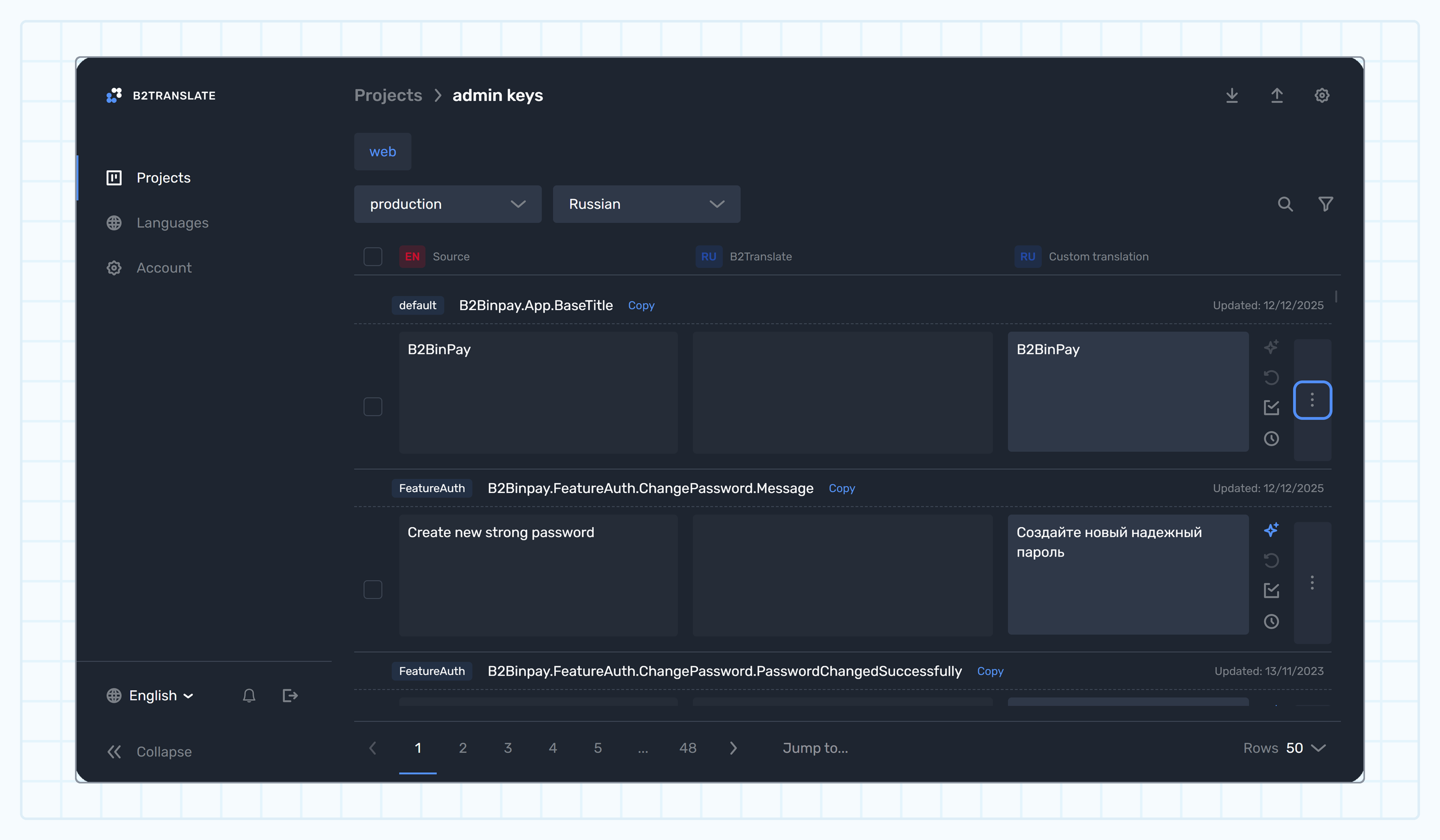
Klicken Sie auf die drei Punkte, um die Details zu öffnen:
- Registerkarte Info: Sie wird für jeden Schlüssel angezeigt und enthält Informationen darüber, wann die benutzerdefinierte Übersetzung hinzugefügt und zuletzt geändert wurde.
- Registerkarte Pluralisierung: Sie wird für Schlüssel mit Pluralformen angezeigt. Unter Pluralformen behandeln erfahren Sie, wie Sie mengenabhängige Inhalte anhand der grammatikalischen Anforderungen der ausgewählten Sprache korrekt konfigurieren.
Zuletzt aktualisiert am