 B2BROKER
 B2CORE
 B2CORE IB
 B2TRADER
 B2CONNECT
 B2TRANSLATE
 B2BROKER
Proyectos
Consulta tus proyectos agrupados por tipos de proyecto y accede a las claves de proyecto
Lista de proyectos
En esta página, puedes ver una lista de tus proyectos.
Los proyectos se agrupan por tipos de proyecto, que se muestran como pestañas encima de la lista de proyectos.
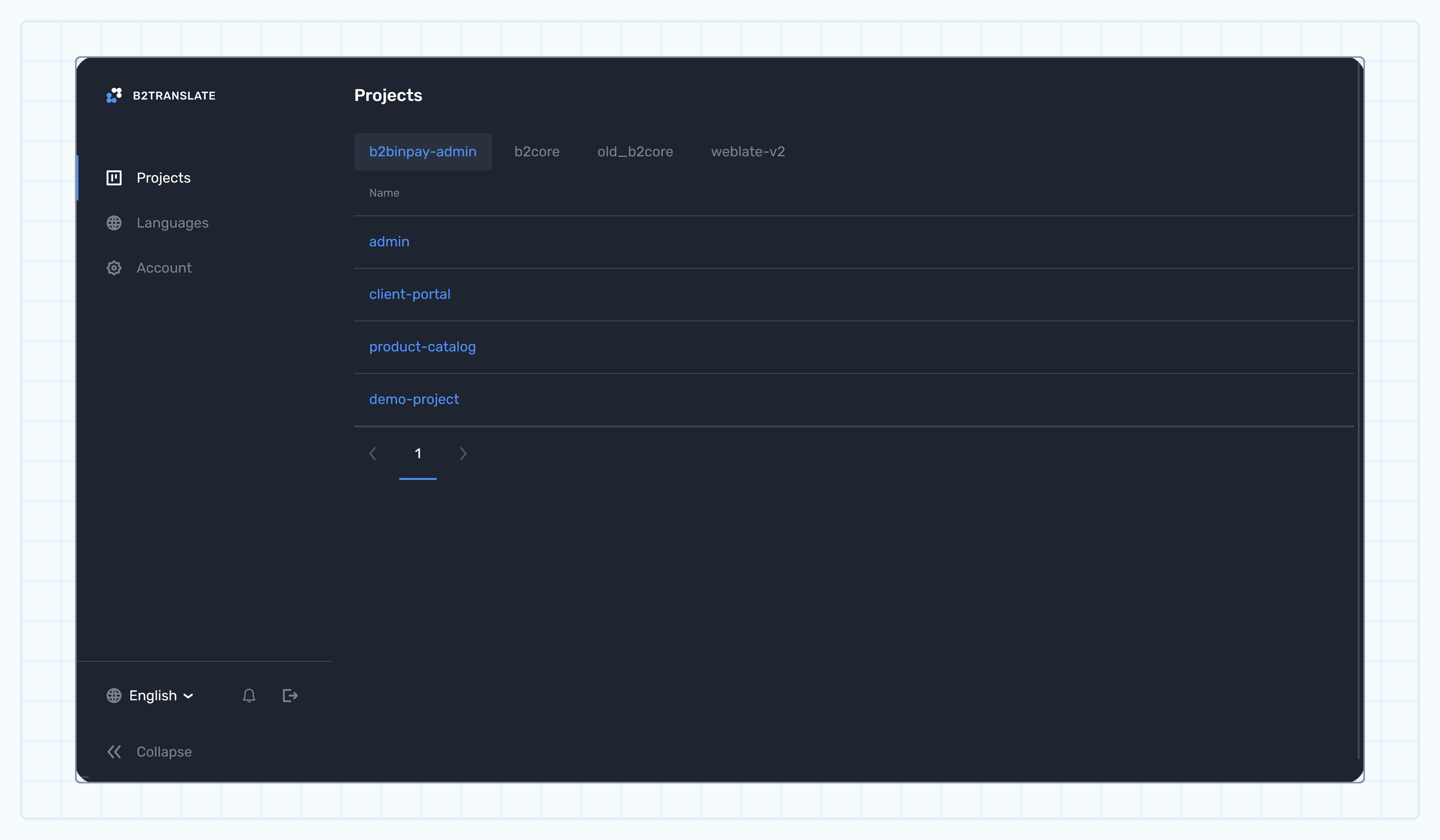
Se proporciona la siguiente información sobre cada proyecto:
Nombre
El nombre del proyecto.
Haz clic en él para navegar a la lista de categorías del proyecto.
Idiomas
El número de idiomas disponibles para un proyecto.
Todas las claves
El número total de claves de un proyecto, tanto traducidas como sin traducir.
UUID
El identificador del sistema de un proyecto, en formato UUID.
Acciones
Haz clic en los tres puntos de una fila de proyecto para acceder a la funcionalidad de descargar y cargar traducciones.
Traducciones
Para abrir la vista de traducción de un proyecto, haz clic en su nombre en la lista de proyectos.
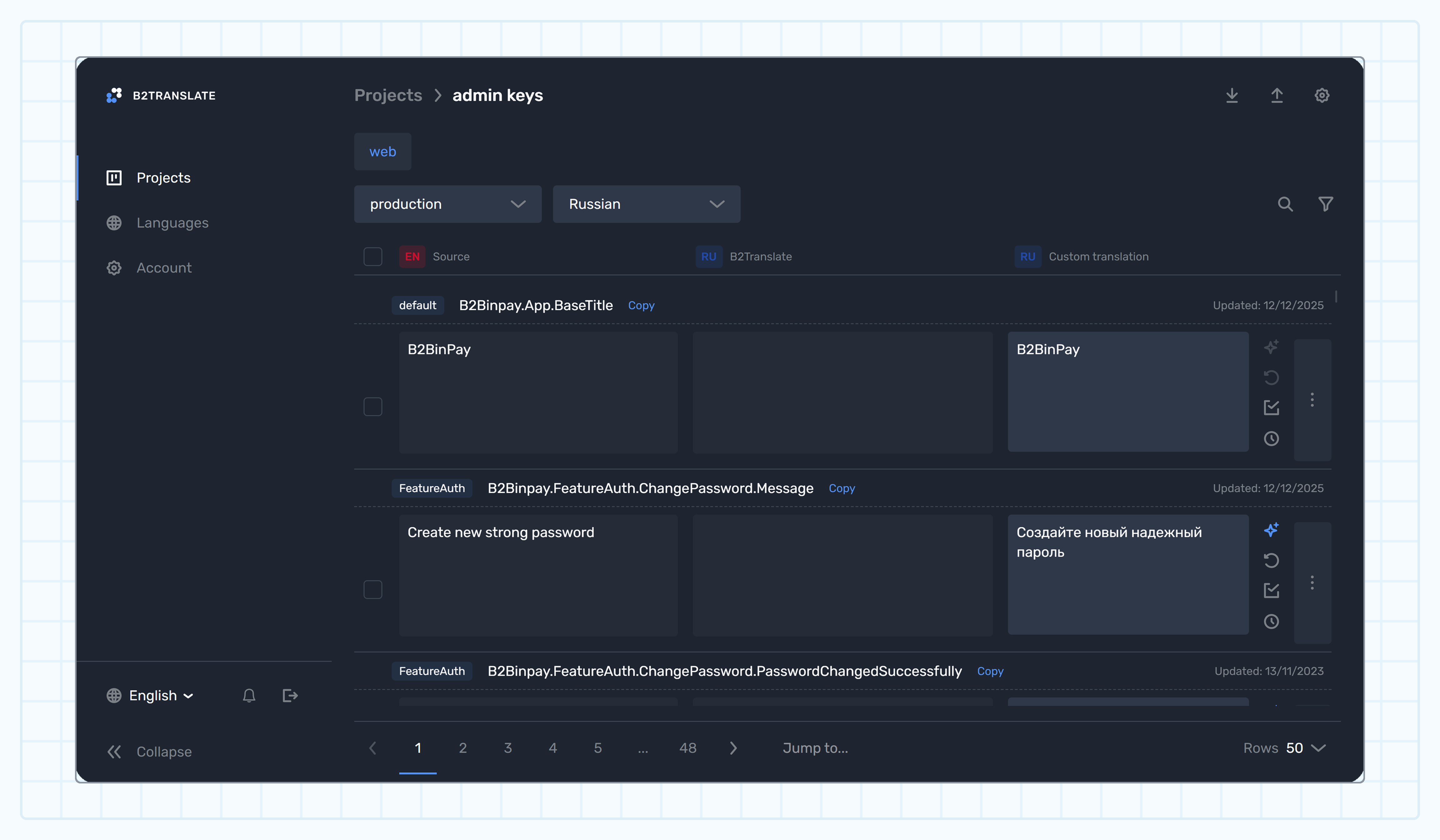
Controles disponibles
Encima de la tabla, puedes encontrar:
- El menú desplegable entorno: Para el rol de Cliente, solo está disponible
production. - El menú desplegable idioma: Úsalo para cambiar rápidamente entre los idiomas disponibles para tu proyecto.
- El campo de búsqueda rápida: Haz clic en el icono de lupa para buscar claves por identificador o traducciones.
- El botón Filtros: Haz clic en él para abrir el panel de filtros. Para obtener más información, consulta Filtrar claves.
Para determinados tipos de proyecto, las plataformas están disponibles encima de la tabla, como Web, iOS, Android, etc.
En la esquina superior derecha de la página, puedes encontrar:
- El botón Importar claves: Úsalo para copiar traducciones de otro proyecto.
- El botón Cargar CSV: Úsalo para cargar traducciones como un archivo CSV.
- El botón Configuración: Úsalo para elegir qué idiomas se muestran en la vista de traducción (Idiomas) y su orden de visualización (Orden de idiomas).
Los controles de paginación y el selector Filas están disponibles en la parte inferior de la página.
Tabla de traducciones
Cada fila de la tabla representa una única clave y sus traducciones:
Clave
- La etiqueta de categoría.
- El identificador de clave.
- El botón Copiar para copiar rápidamente el identificador de clave al portapapeles.
- La información Creada / Actualizada: la fecha en que se creó la clave o, una vez que se ha editado su Traducción personalizada, la fecha en que se modificó por última vez.
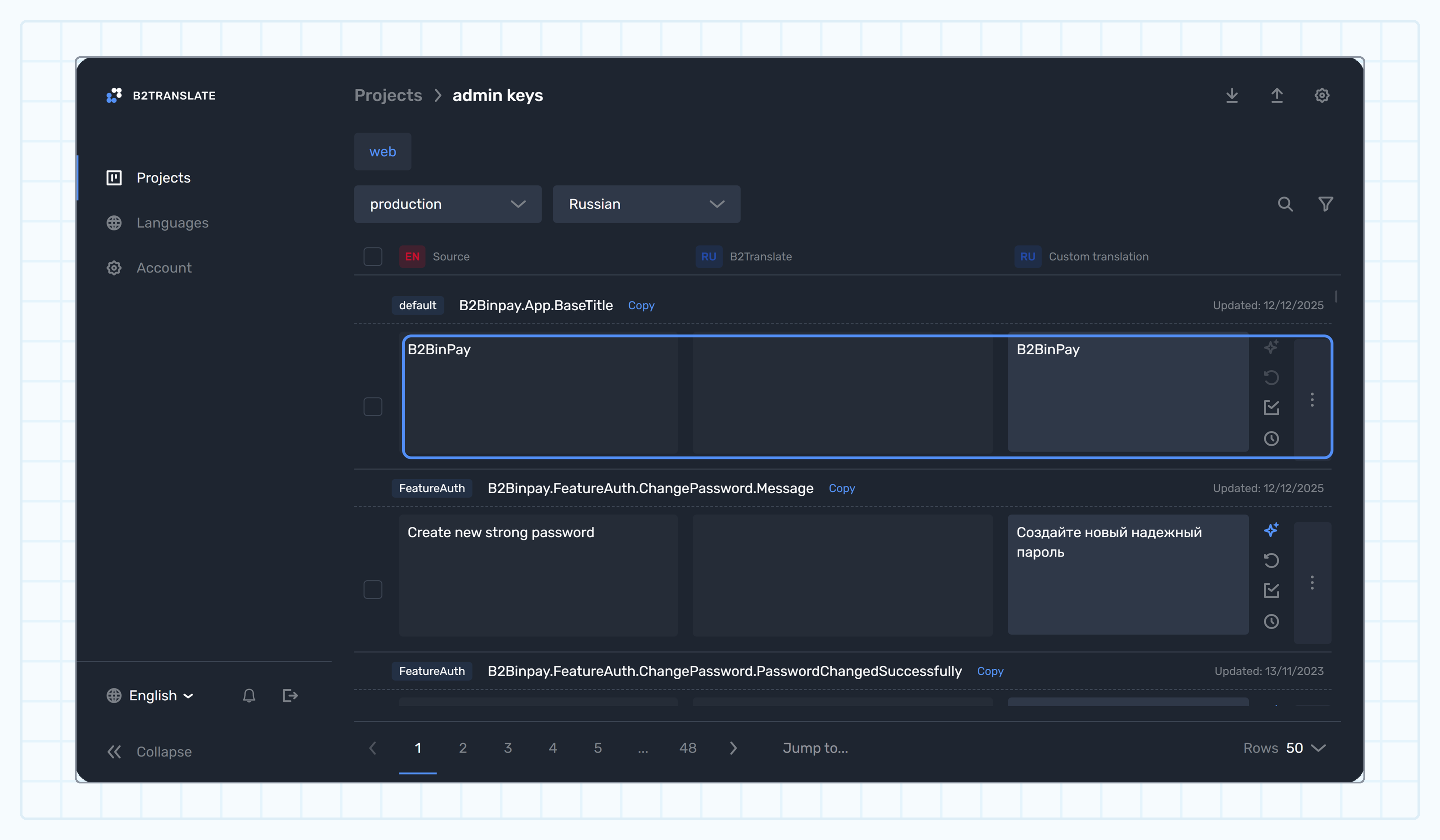
Traducciones
- Fuente: La traducción predefinida al inglés. Esta columna es de solo lectura y te ayuda a comprender el significado y el contexto de la clave.
- B2TRANSLATE: La traducción predefinida a un idioma seleccionado, si es distinta del inglés. Esta columna es de solo lectura.
- Traducción personalizada: La traducción personalizada a un idioma seleccionado. Este campo está inicialmente vacío y se puede editar en cualquier momento. Para las claves que contienen formas plurales, este valor muestra la forma Other.
Cada columna muestra una etiqueta con el código de idioma correspondiente.
Consulta Lógica de visualización en WebUI para comprender las prioridades de traducción.
Para obtener instrucciones paso a paso sobre cómo gestionar traducciones, consulta la sección Gestionar traducciones de esta guía.
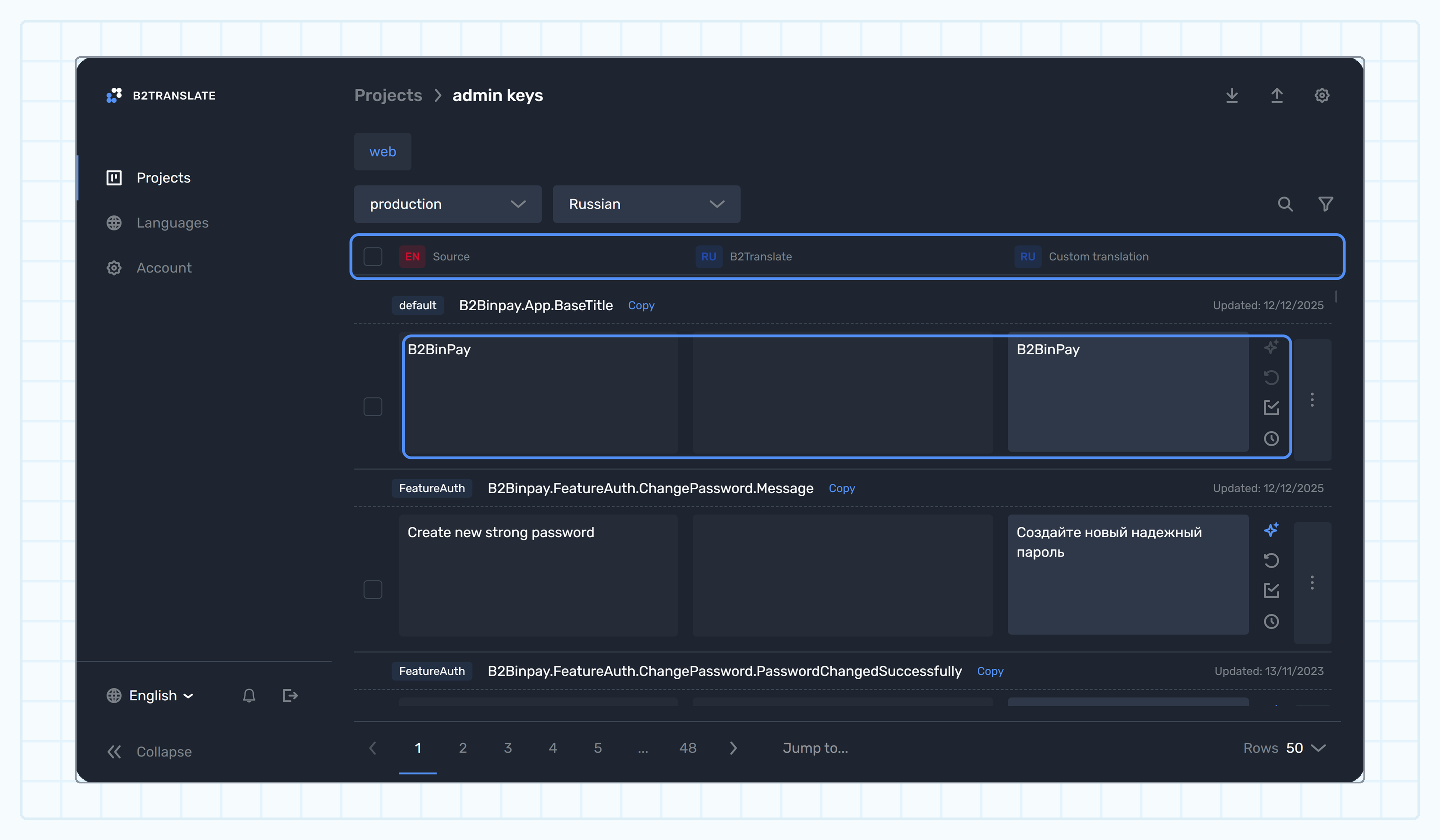
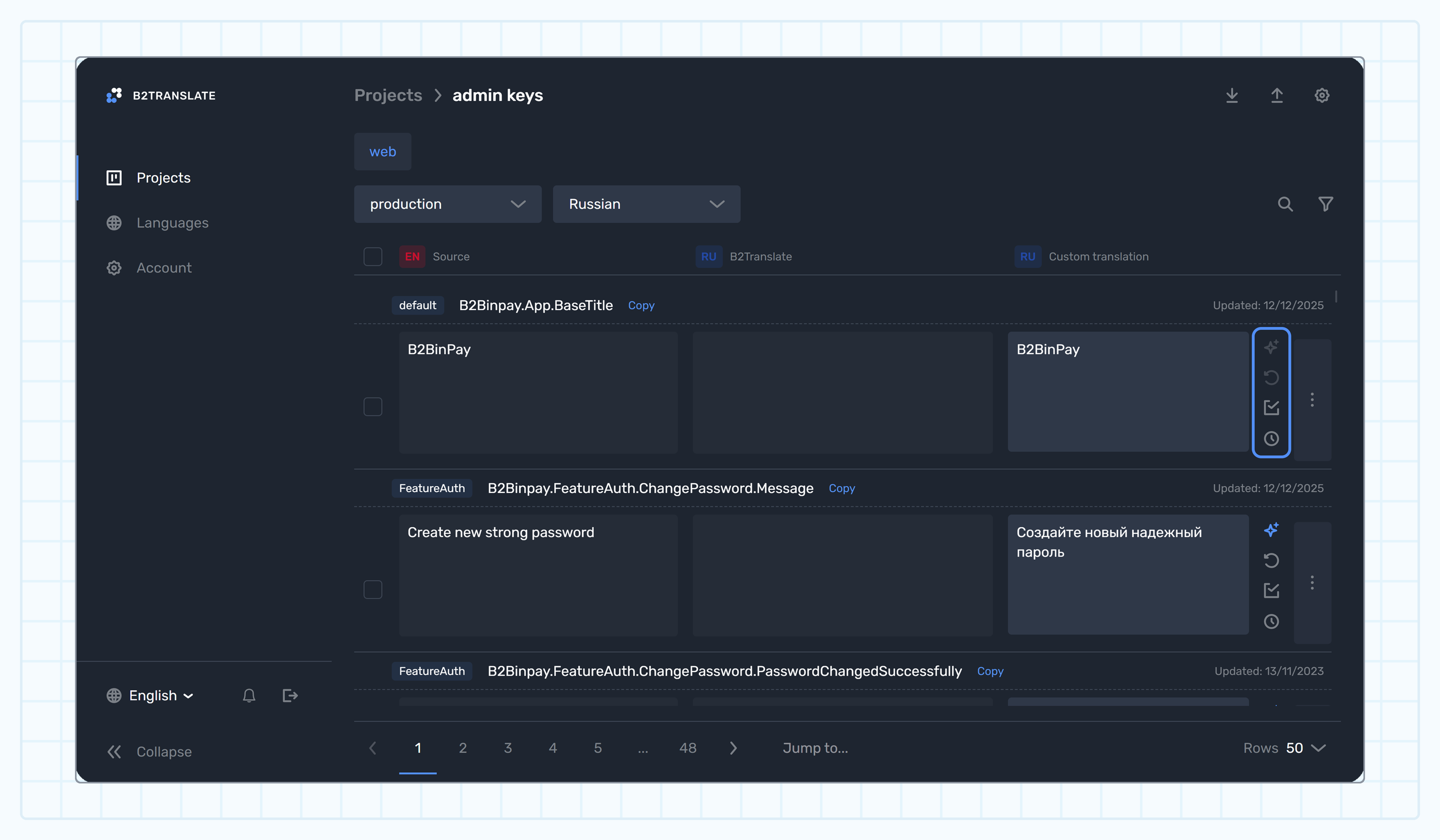
Acciones
- Traducir con IA: Traduce la traducción fuente en inglés a un idioma seleccionado mediante ChatGPT. Para obtener más información, consulta Traducir con IA.
- Restablecer a la traducción fuente: Revierte la traducción personalizada a una predefinida: a un idioma seleccionado (si se proporciona la traducción predeterminada para este idioma) o al inglés.
- Guardar como vacío: Establece explícitamente una traducción vacía para esta clave.
- Mostrar historial: Consulta el historial de cambios de la traducción.
Guardar una traducción personalizada explícitamente vacía hace que no se muestre ningún texto en la WebUI. Utiliza esta opción con cuidado y solo cuando este comportamiento sea intencionado.
Detalles
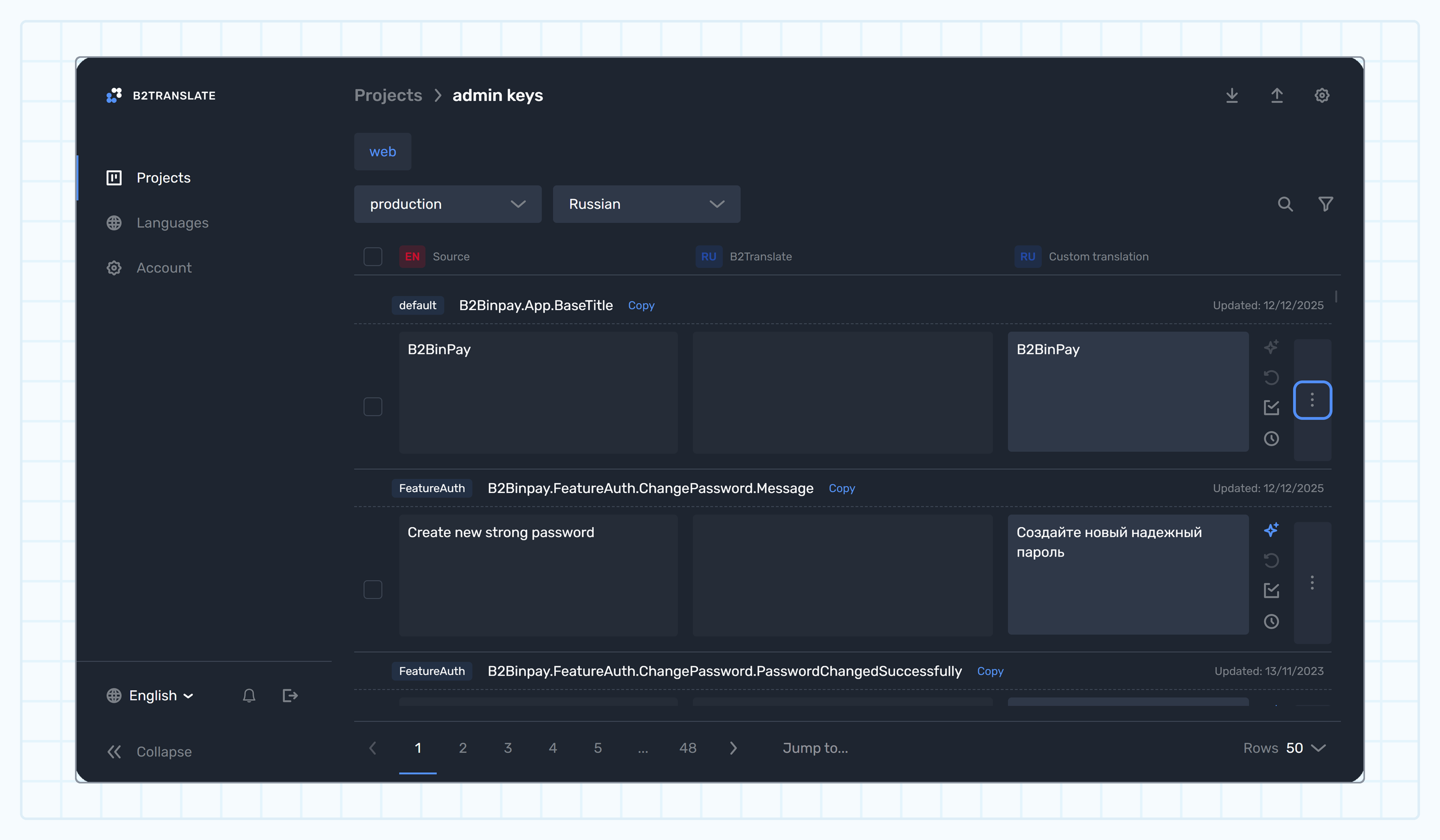
Haz clic en los tres puntos para abrir los detalles:
- Pestaña Información: Se muestra para cualquier clave y contiene información sobre cuándo se añadió la traducción personalizada y cuándo se modificó por última vez.
- Pestaña Pluralización: Se muestra para las claves que contienen formas plurales. Consulta Gestionar formas plurales para aprender a configurar correctamente contenido dependiente de la cantidad según los requisitos gramaticales del idioma seleccionado.
Última actualización