 B2BROKER
 B2CORE
 B2CORE IB
 B2TRADER
 B2CONNECT
 B2TRANSLATE
 B2BROKER
Descargar y cargar traducciones
Exporta traducciones a un archivo CSV, edítalas externamente y luego vuelve a cargarlas en B2TRANSLATE para realizar actualizaciones masivas más rápidas
Exportar traducciones a un archivo CSV
- En la página Projects, haz clic en el nombre del proyecto.
- En el menú desplegable de idiomas situado encima de la tabla, selecciona el idioma necesario.
- Marca las casillas de las claves que deseas copiar. Marca la casilla superior para seleccionarlas todas.
- En el menú desplegable Bulk actions que aparece encima de la tabla, selecciona Download CSV.
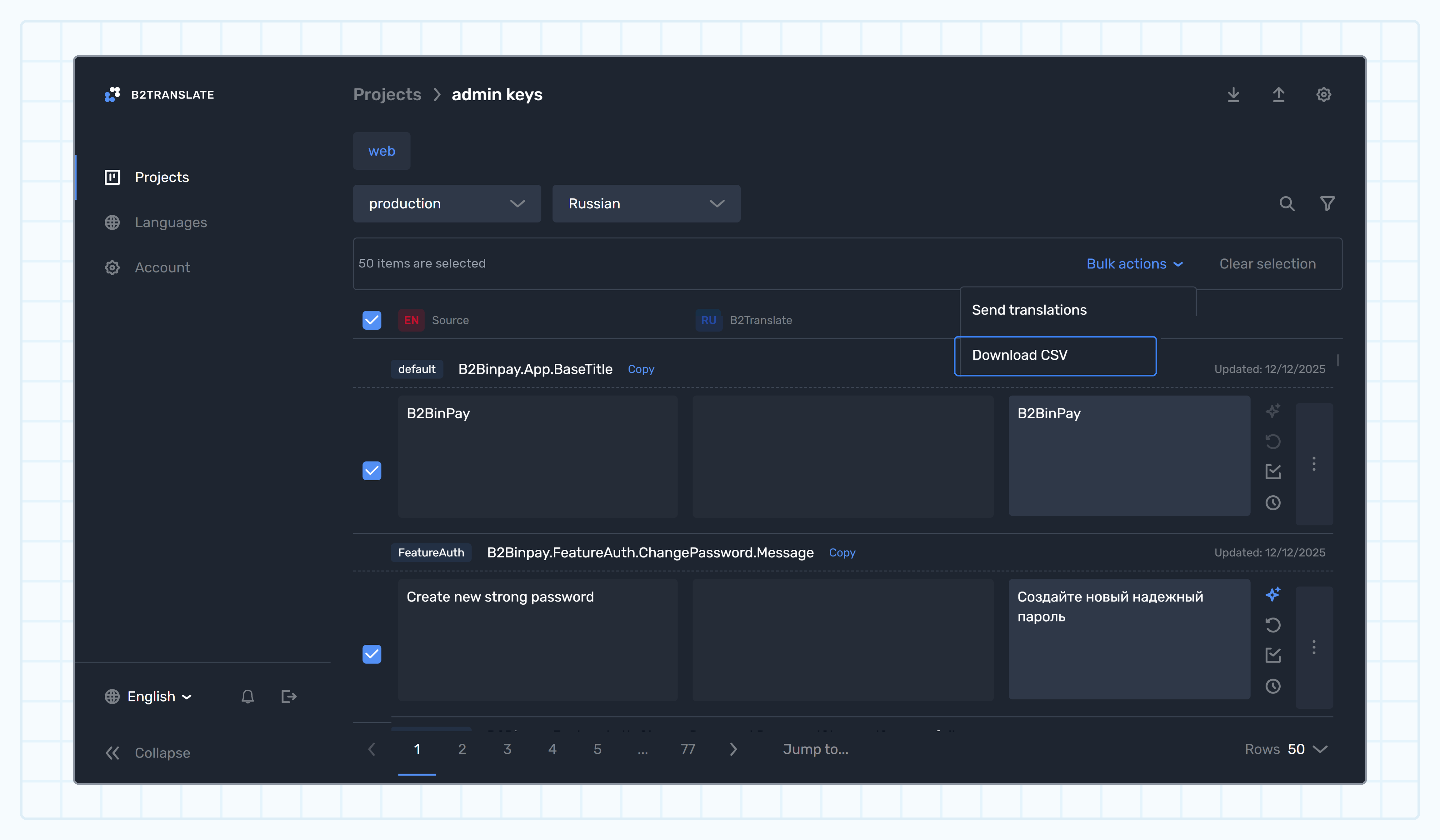
También puedes descargar todas las claves del proyecto:
- En la página Projects, selecciona un proyecto y haz clic en los tres puntos.
- Selecciona Download CSV.
- Selecciona la plataforma necesaria (si corresponde) y el idioma.
- Haz clic en Download.
El archivo CSV se descargará en tu equipo.
Editar traducciones en el archivo CSV
Ten en cuenta lo siguiente:
- Edita únicamente los valores de la columna
translation. - Solo se puede usar una coma (
,) o un punto y coma (;) como separador. Atención: Si utilizas Pages de Apple Inc. para editar el archivo, en ocasiones puede añadir puntos y coma adicionales a la primera fila, lo que puede afectar a la carga del archivo. - Para traducciones de varias palabras que contengan espacios, utiliza comillas (
"My new translation"). - Si no hay
originalDefaultTranslation, la traducción personalizada siempre se ignora. - Si
languageDefaultTranslationy la traducción personalizada son iguales, la traducción personalizada se ignora. - En otros casos, se actualiza la traducción personalizada.
Importar el archivo CSV
- Vuelve a la página de traducciones de tu proyecto.
- Haz clic en Upload CSV en el encabezado de la página.
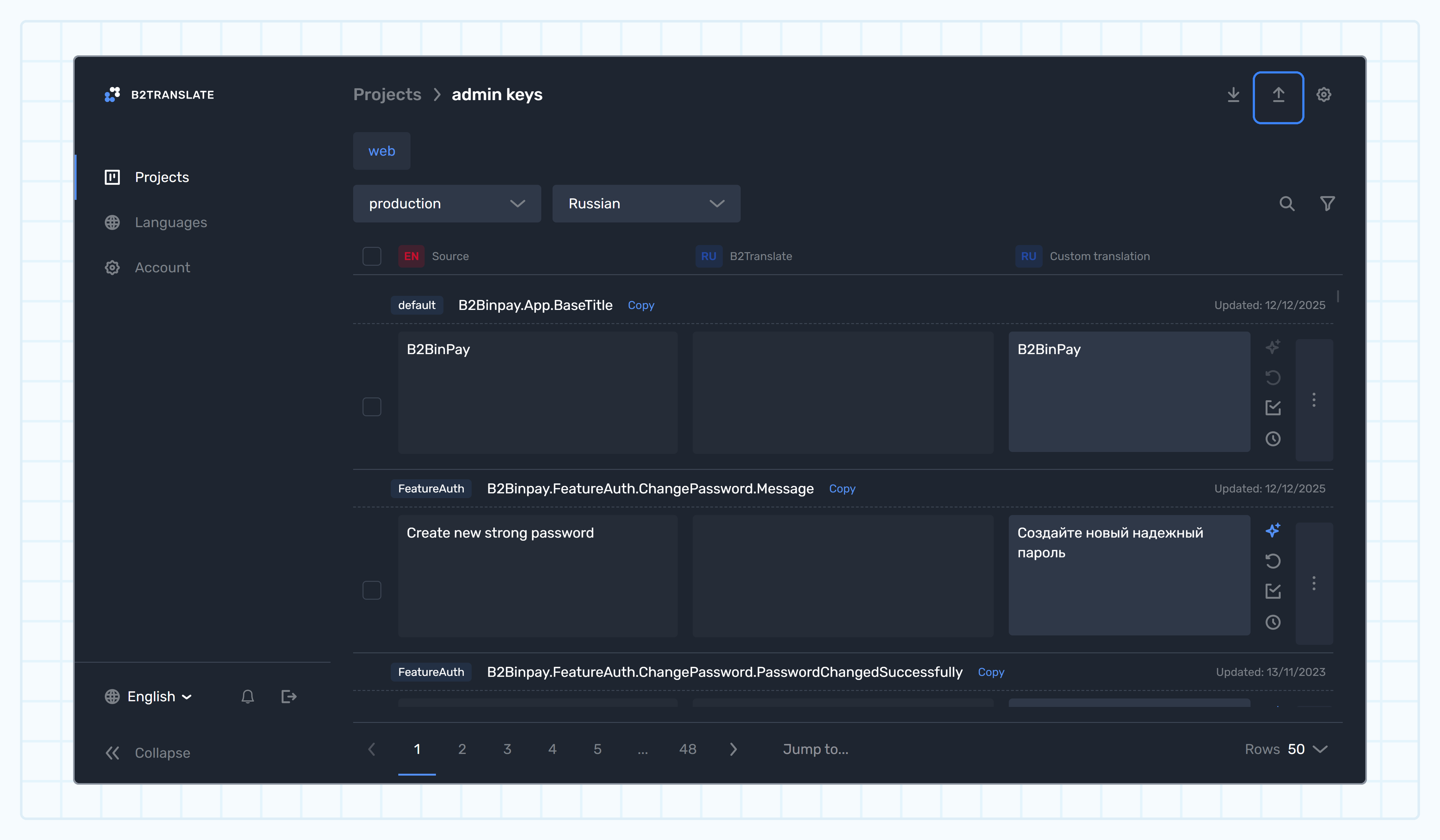
- Selecciona el idioma necesario.
- Arrastra y suelta el archivo en el área de carga o haz clic en Add file para seleccionar el archivo desde tu equipo. El tamaño máximo permitido del archivo es de 3 MB.
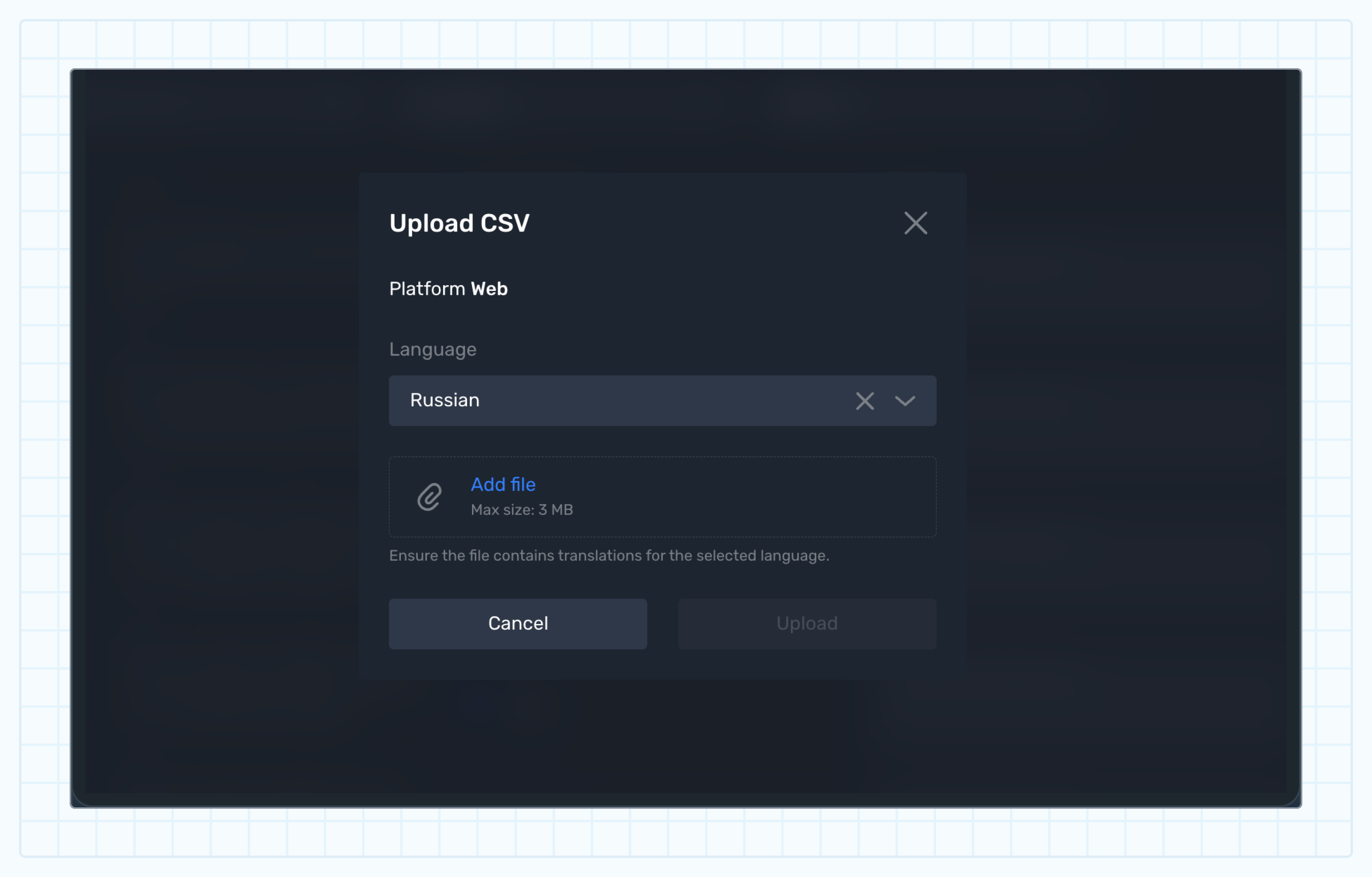
- Haz clic en Upload.
- Actualiza la página para ver las traducciones cargadas.
También puedes cargar el archivo desde la lista de proyectos:
- En la página Projects, selecciona un proyecto y haz clic en los tres puntos.
- Selecciona Upload CSV.
- Selecciona la plataforma necesaria (si corresponde) y el idioma.
- Arrastra y suelta el archivo en el área de carga o haz clic en Add file para seleccionar el archivo desde tu equipo.
- Haz clic en Upload.
Última actualización