 B2BROKER
 B2CORE
 B2CORE IB
 B2TRADER
 B2CONNECT
 B2TRANSLATE
 B2BROKER
Gestiona tu cuenta
Gestiona tu cuenta de B2TRANSLATE: cambia tu contraseña, crea tokens personales de API, consulta las notificaciones y cambia el idioma de la interfaz
Tus controles personales en B2TRANSLATE se agrupan en dos lugares:
- La página Cuenta, que se abre desde el icono de engranaje en la barra lateral, donde cambias tu contraseña y gestionas los tokens personales de API.
- La fila de controles en la parte inferior de la barra lateral, donde cambias el idioma de la interfaz, abres tus notificaciones y cierras sesión.
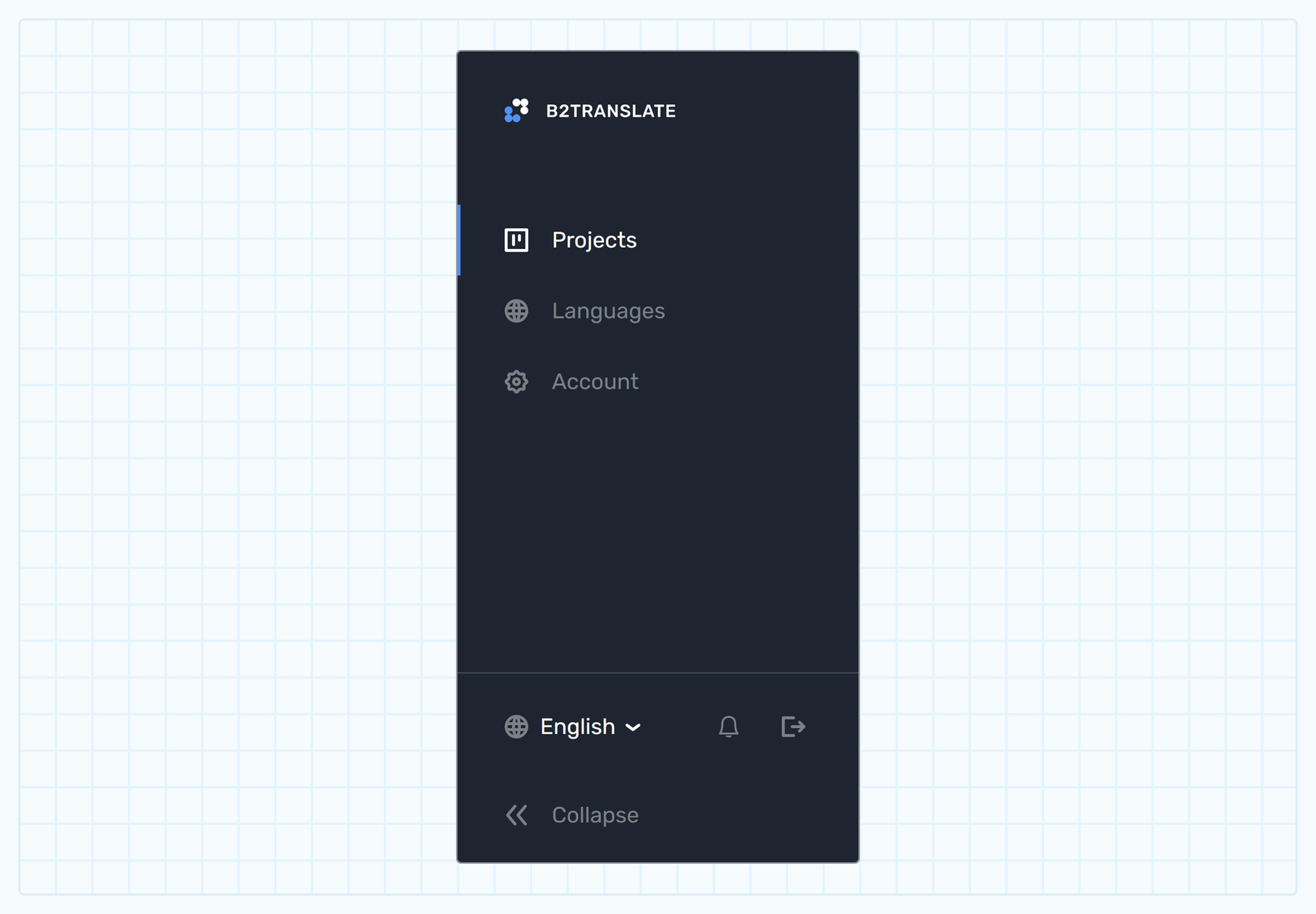
Abre la configuración de tu cuenta
Para abrir la configuración de tu cuenta, haz clic en Cuenta (el icono de engranaje) en la barra lateral. La página Configuración se abre con dos pestañas:
- Tokens personales de API — crea y revoca tokens para el acceso programático a la API.
- Cambiar contraseña — actualiza la contraseña que usas para iniciar sesión.
Esta configuración se aplica únicamente a tu propia cuenta.
Cambia tu contraseña
Abre el formulario de contraseña
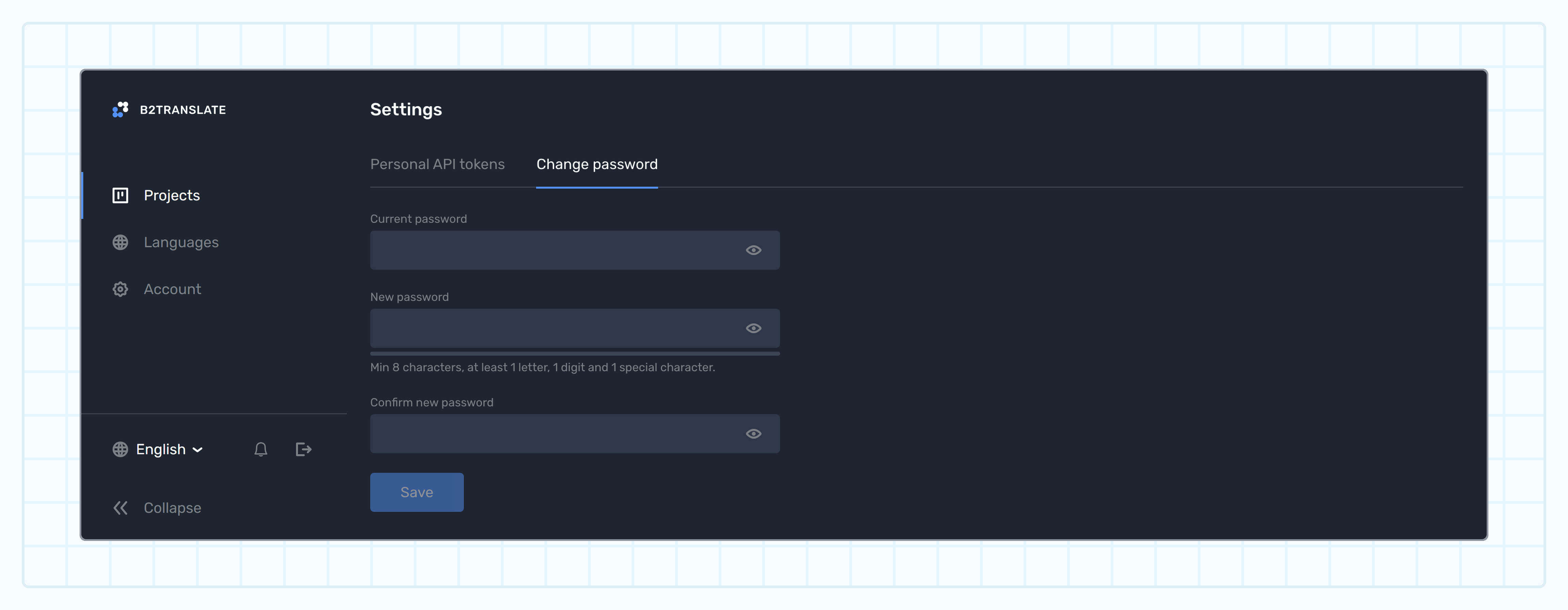
Ve a Cuenta > Cambiar contraseña.
Introduce tus contraseñas
Introduce tu Contraseña actual y, a continuación, introduce y confirma tu Nueva contraseña. Un indicador de seguridad muestra la solidez de la nueva contraseña.
Guarda el cambio
Haz clic en Guardar. Usarás la nueva contraseña la próxima vez que inicies sesión.
La nueva contraseña debe cumplir los siguientes requisitos:
- Tener al menos ocho caracteres
- Incluir al menos una letra, un dígito y un carácter especial
- Ser diferente de tu contraseña actual
Si la Contraseña actual que introduces es incorrecta, B2TRANSLATE muestra un error y la contraseña no se cambia.
Gestiona los tokens personales de API
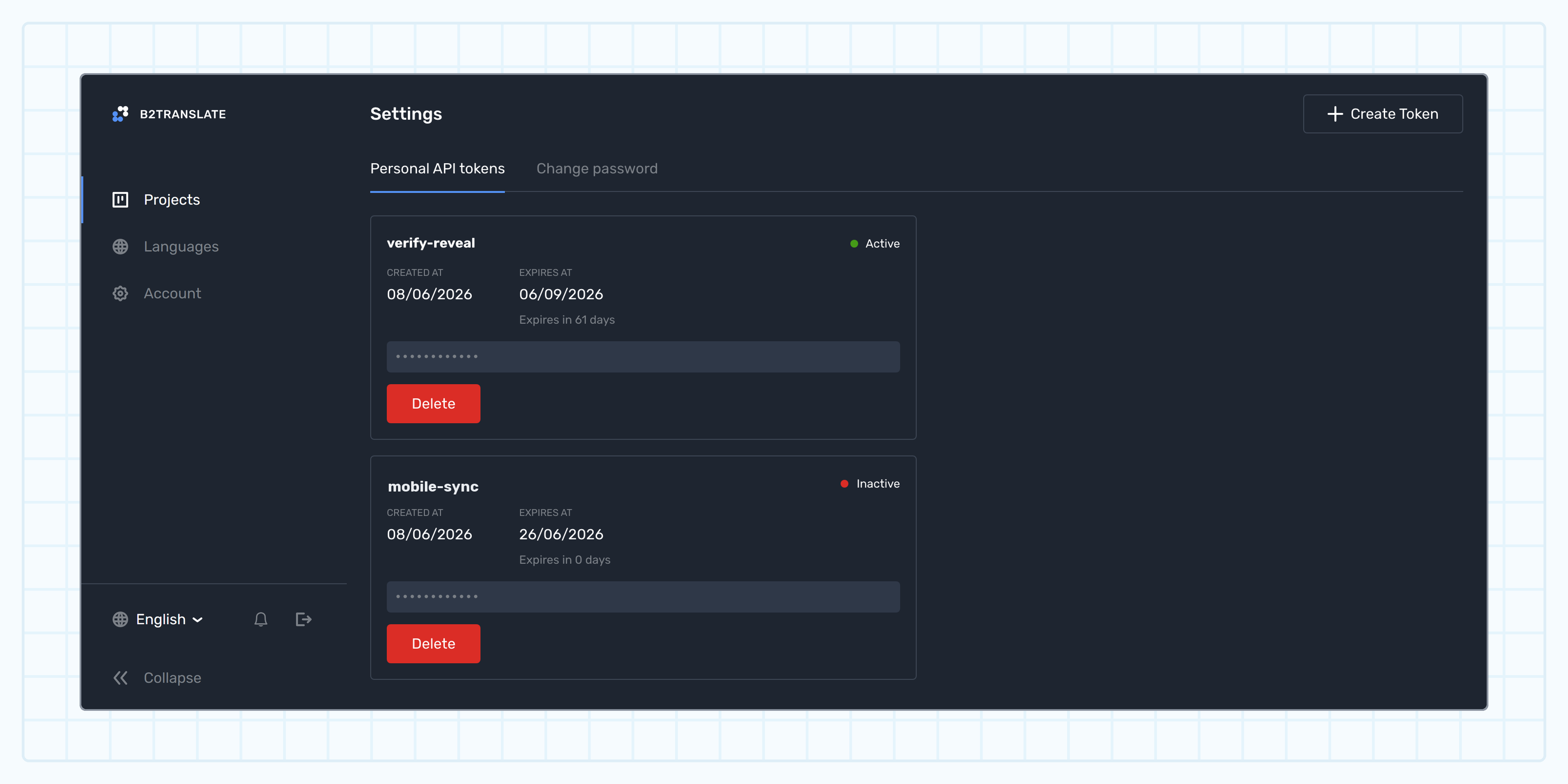
Los tokens personales de API son un método de autenticación para el acceso programático a la API de B2TRANSLATE, útil para integraciones y flujos de trabajo de automatización. Un token actúa en tu nombre, por lo que no necesitas compartir tus credenciales de inicio de sesión.
Los tokens personales de API se han trasladado del antiguo menú de perfil a Cuenta > Tokens personales de API.
Crea un token
Abre la pestaña de tokens
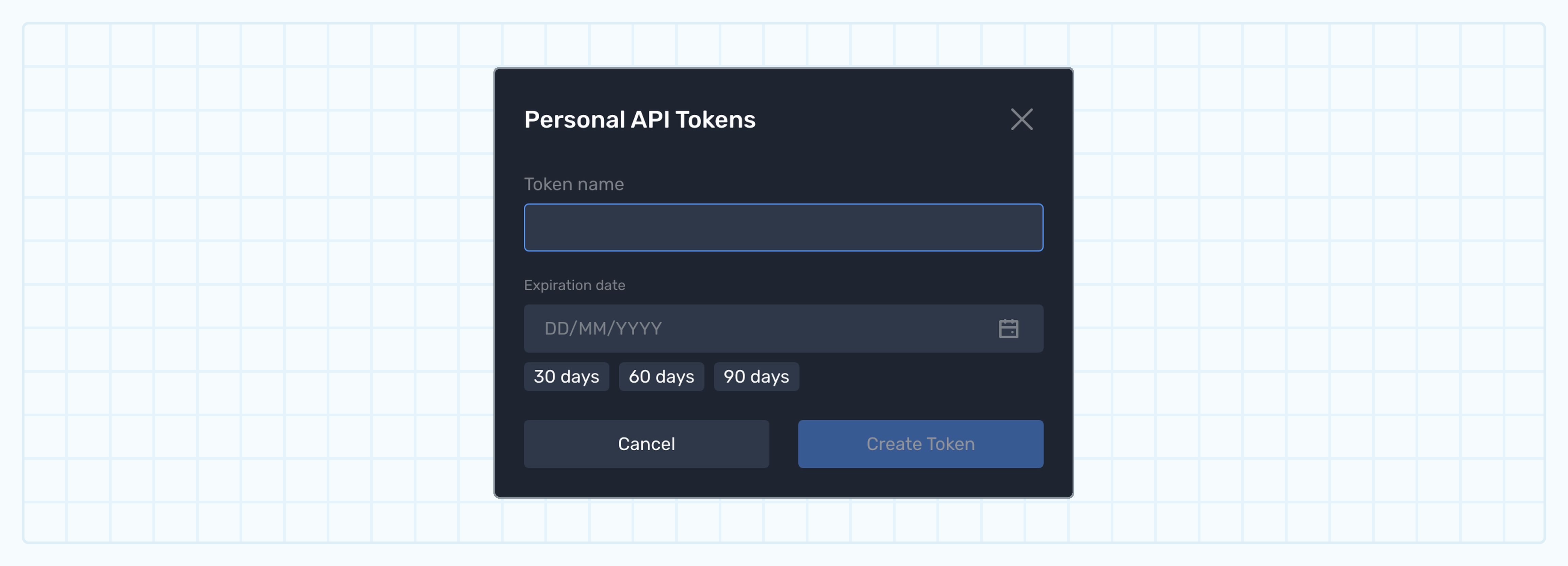
Ve a Cuenta > Tokens personales de API y, a continuación, haz clic en Crear token.
Asigna un nombre al token y establece la fecha de expiración
Introduce un Nombre del token que te ayude a reconocer dónde se utiliza el token. Establece una Fecha de expiración con el calendario o haz clic en una de las opciones rápidas: 30 días, 60 días o 90 días.
Copia el token
Haz clic en Crear token. El valor del token aparece una sola vez. Cópialo y guárdalo en un lugar seguro.
El valor del token se muestra una sola vez y no se puede recuperar más tarde. Si lo pierdes, elimina el token y crea uno nuevo.
Revoca un token
Para revocar un token que ya no necesitas, búscalo en la lista de la pestaña Tokens personales de API y haz clic en Eliminar. Cualquier integración que utilice el token deja de funcionar inmediatamente.
Consulta tus notificaciones
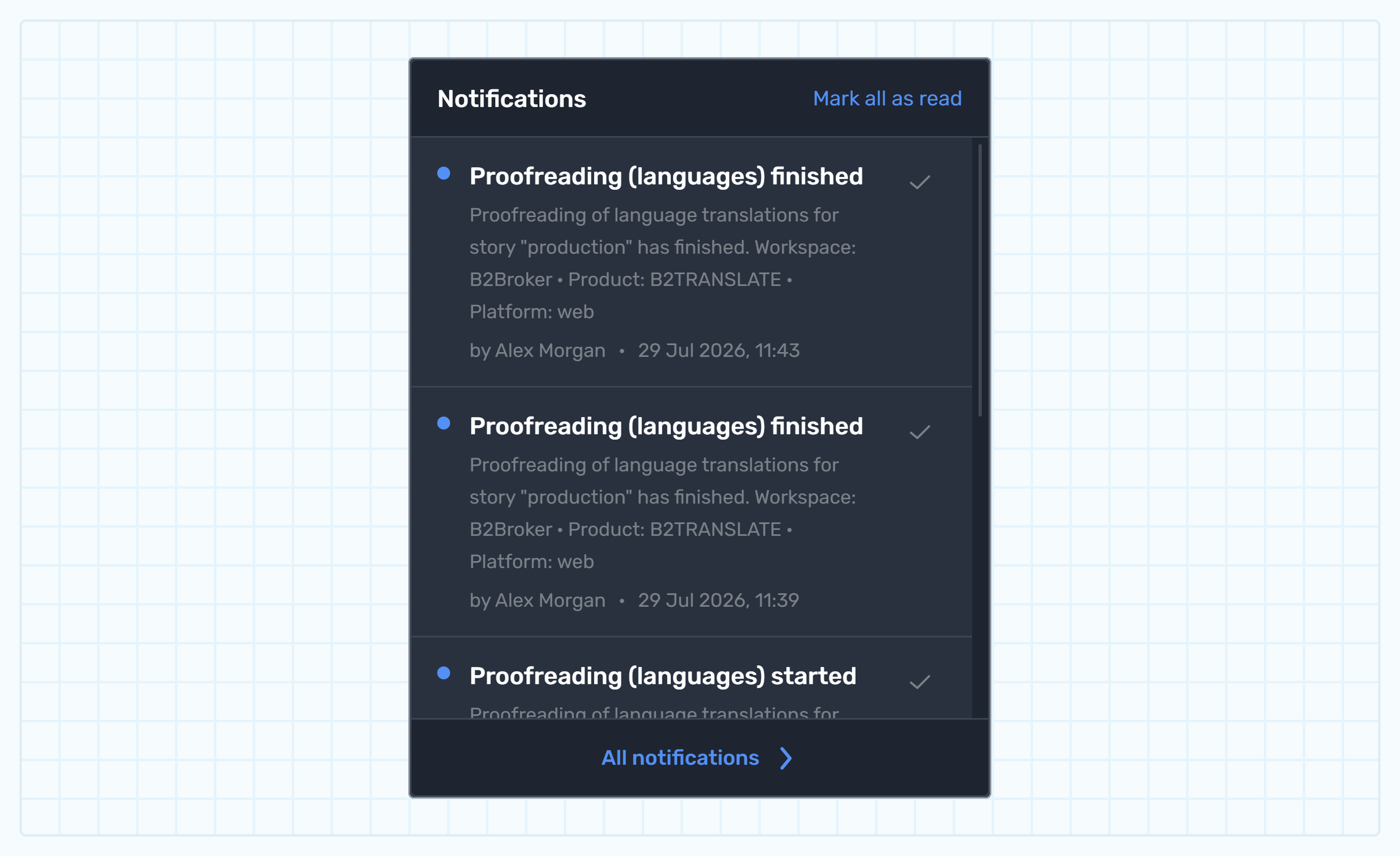
B2TRANSLATE te mantiene informado sobre eventos en segundo plano, como una traducción con IA finalizada, una exportación lista o una importación completada, mediante la campana de notificaciones situada en la parte inferior de la barra lateral.
- Una insignia roja en la campana muestra el número de notificaciones no leídas.
- Para ver tus notificaciones más recientes, haz clic en la campana.
- Marca una notificación como leída para eliminarla o haz clic en Marcar todas como leídas para eliminarlas todas a la vez.
- Cuando tengas más de cinco notificaciones, haz clic en Todas las notificaciones para abrir el historial completo.
Además de la campana de la aplicación, las notificaciones también se pueden enviar por Correo electrónico, Slack o Telegram. Un administrador del espacio de trabajo configura estos canales de entrega y elige quién recibe cada tipo de evento.
Cambia el idioma de la interfaz
B2TRANSLATE está disponible en varios idiomas. Para cambiar el idioma de la interfaz, haz clic en el selector de idioma (el icono del globo) en la parte inferior izquierda de la barra lateral y, a continuación, selecciona un idioma de la lista. Tu elección se guarda para la próxima vez que inicies sesión.
Cierra sesión
Para cerrar sesión, haz clic en el icono de cierre de sesión en la parte inferior de la barra lateral. B2TRANSLATE finaliza tu sesión y te devuelve a la página Iniciar sesión.
Última actualización