 B2BROKER
 B2CORE
 B2CORE IB
 B2TRADER
 B2CONNECT
 B2TRANSLATE
 B2BROKER
项目
查看按项目类型分组的项目概览并访问项目密钥
项目列表
在此页面上,您可以查看项目列表。
项目按项目类型分组,并以标签页形式显示在项目列表上方。
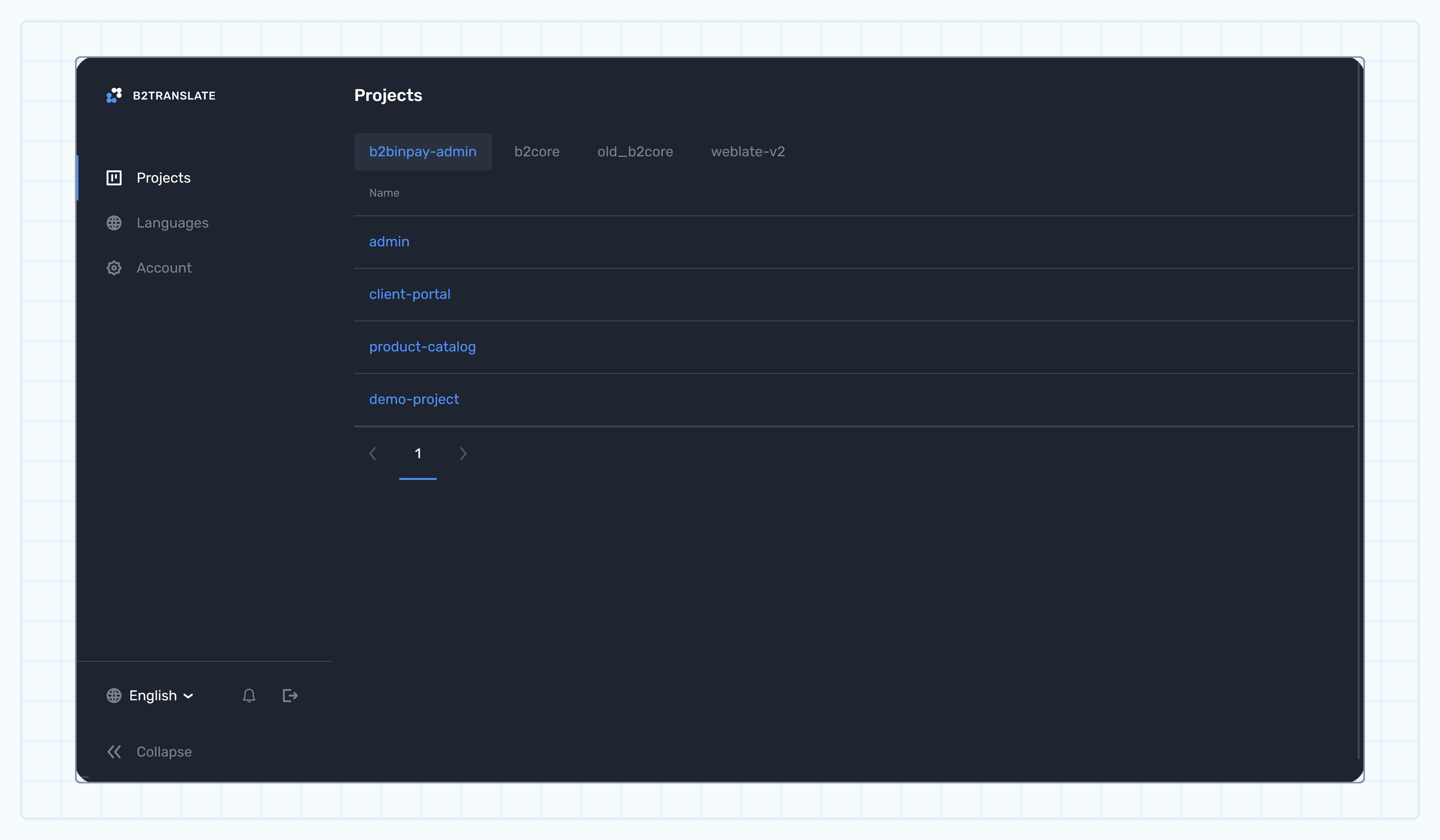
以下是每个项目提供的信息:
名称
项目名称。
点击名称可导航至项目类别列表。
语言
项目中可用的语言数量。
所有密钥
项目中的密钥总数,包括已翻译和未翻译的密钥。
UUID
项目的系统标识符,采用 UUID 格式。
操作
点击项目行中的三个点,即可访问下载和上传翻译功能。
翻译
要打开项目的翻译视图,请在项目列表中点击其名称。
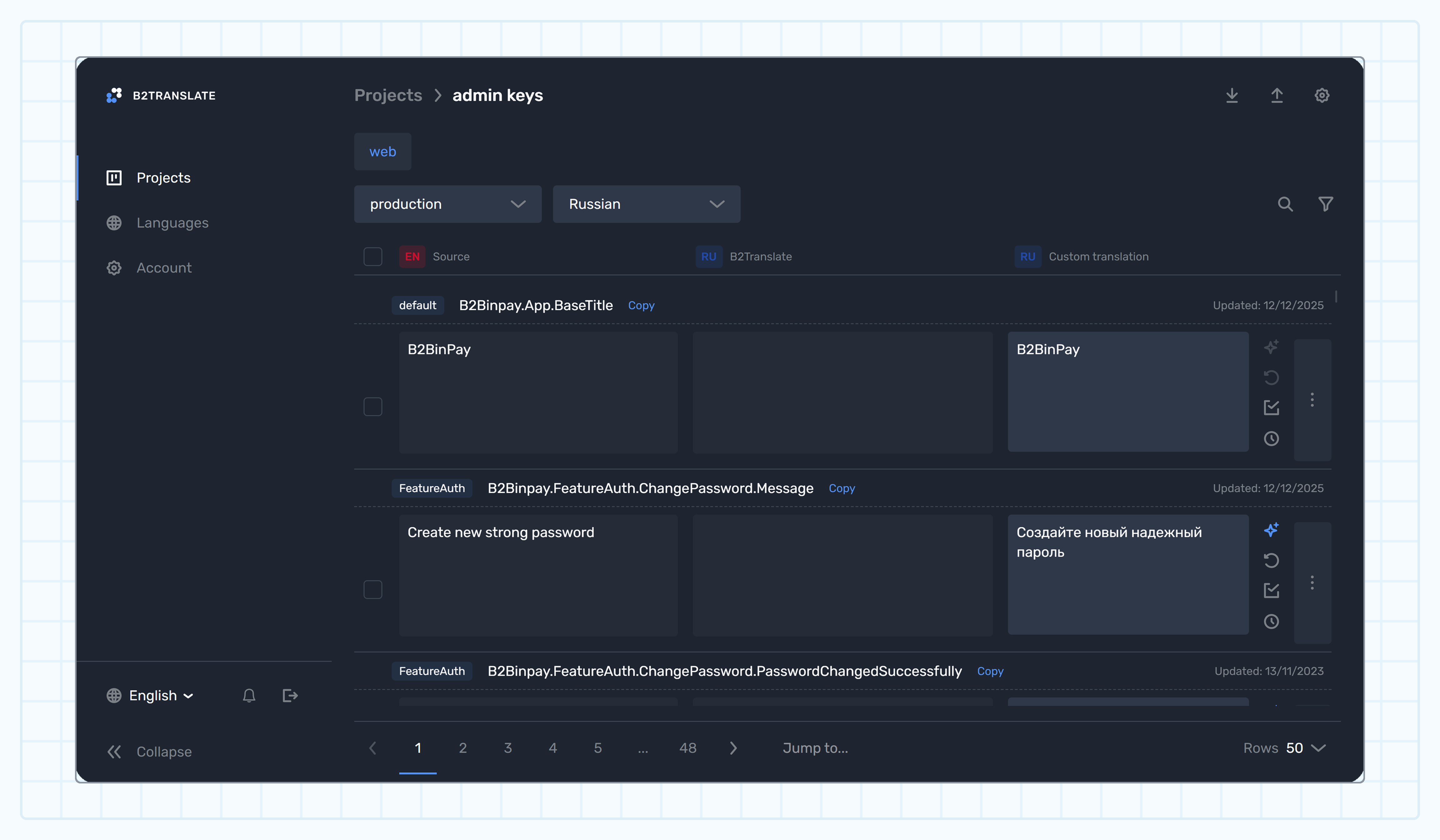
可用控件
在表格上方,您可以找到:
- 环境下拉菜单:对于 Customer 角色,仅可使用
production。 - 语言下拉菜单:使用它可在您的项目可用语言之间快速切换。
- 快速搜索字段:点击放大镜图标,可按标识符或翻译内容搜索密钥。
- 筛选器按钮:点击它可打开筛选面板。有关详细信息,请参阅筛选密钥。
对于某些项目类型,表格上方会显示平台,例如 Web、iOS、Android 等。
在页面右上角,您可以找到:
- 导入密钥按钮:使用它可从另一个项目复制翻译。
- 上传 CSV按钮:使用它可将翻译作为 CSV 文件上传。
- 设置按钮:使用它可选择翻译视图中显示哪些语言(语言)及其显示顺序(语言顺序)。
页面底部提供分页控件和行数选择器。
翻译表格
表格中的每一行代表一个密钥及其翻译:
密钥
- 类别徽章。
- 密钥标识符。
- 复制按钮,用于快速将密钥标识符复制到剪贴板。
- 创建时间 / 更新时间信息:密钥创建日期;或者,在其自定义翻译被编辑后,最后修改日期。
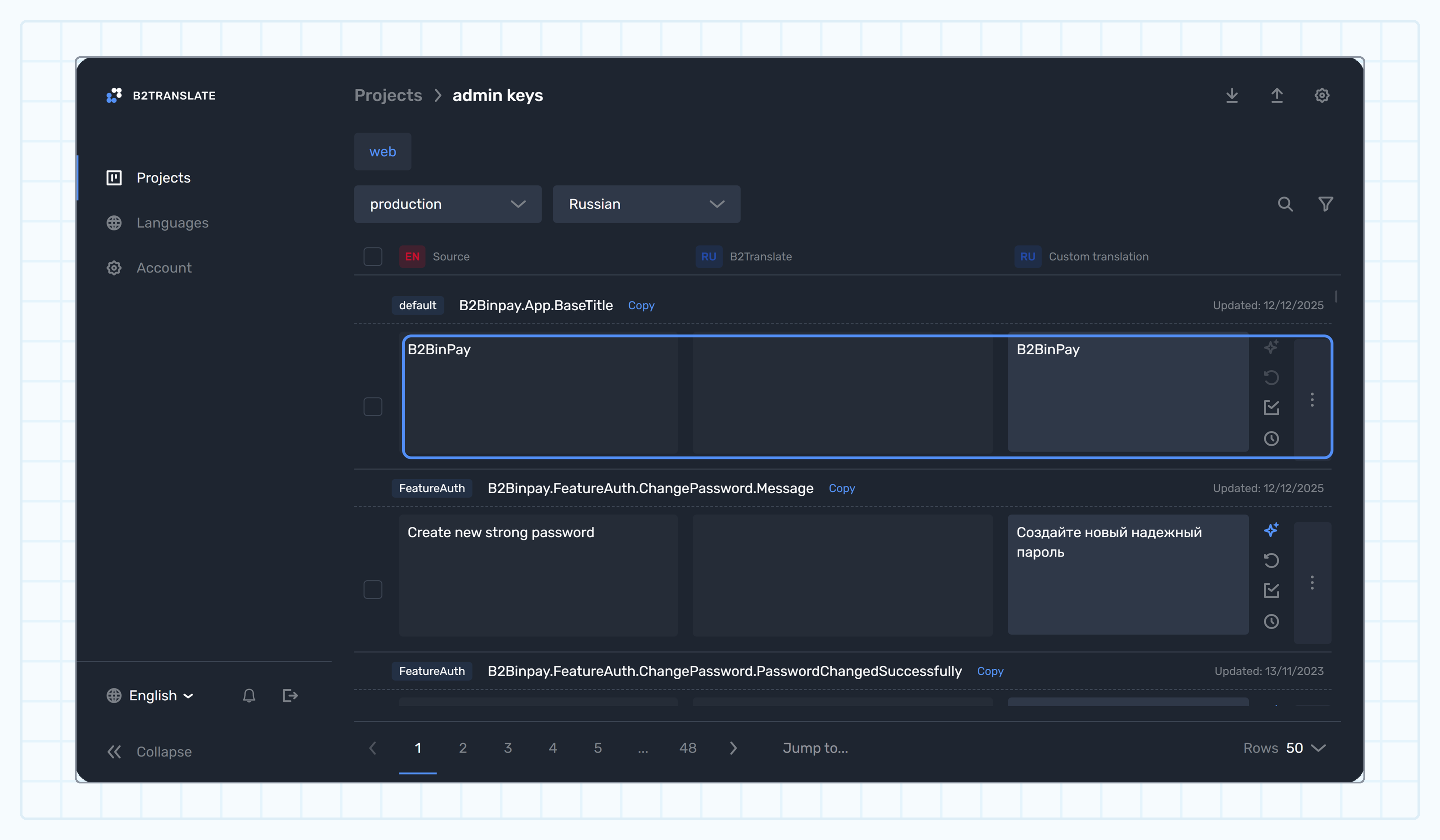
翻译
- 源语言:预定义的英文翻译。此列为只读,可帮助您理解密钥的含义和上下文。
- B2TRANSLATE:预定义的所选语言翻译(若其不同于英语)。此列为只读。
- 自定义翻译:所选语言的自定义翻译。此字段最初为空,且可随时编辑。对于包含复数形式的密钥,此值会显示Other 形式。
每一列都会显示带有相应语言代码的徽章。
请参阅WebUI 中的显示逻辑,以了解翻译优先级。
有关管理翻译的分步说明,请参阅本指南中的管理翻译部分。
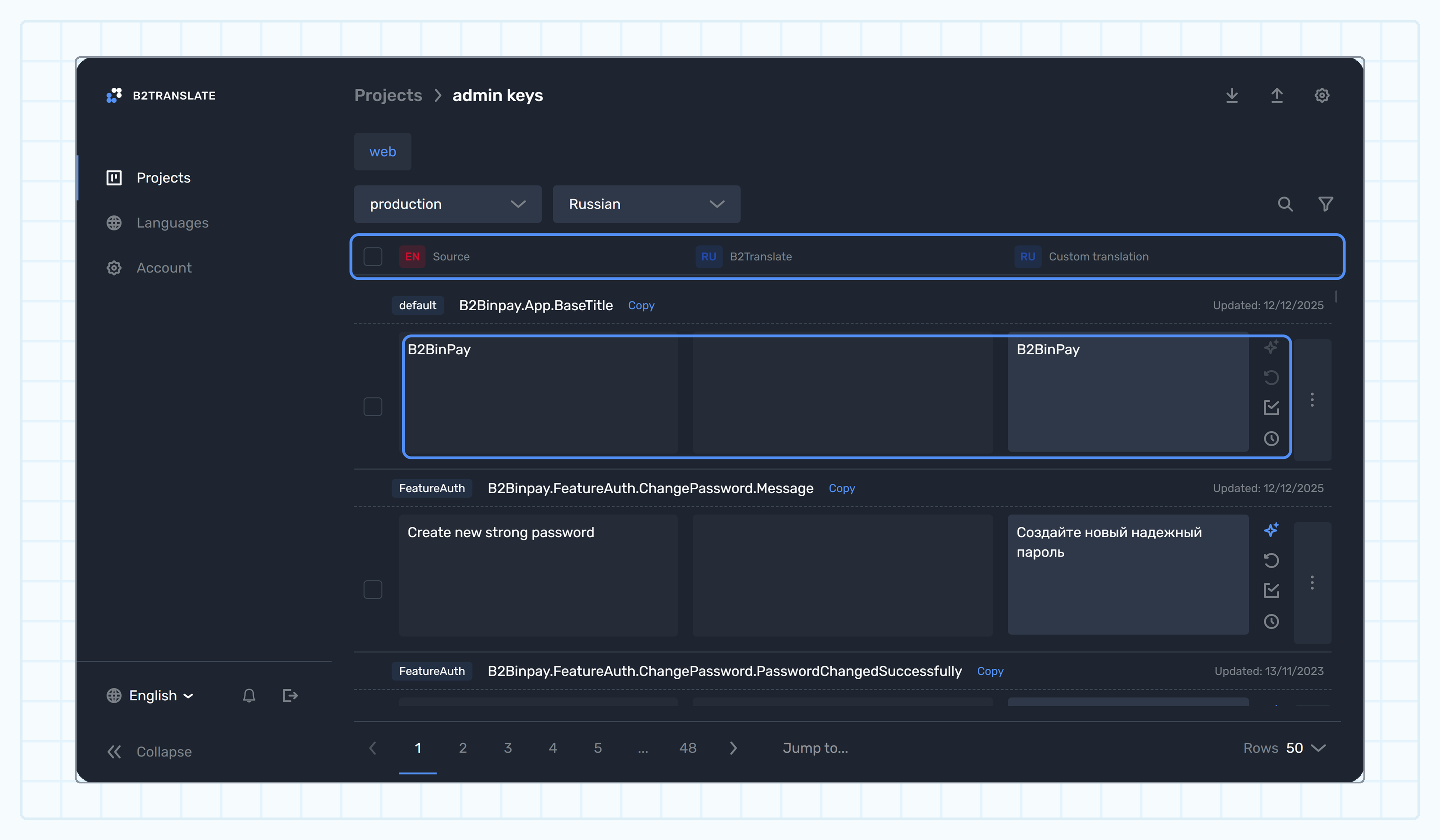
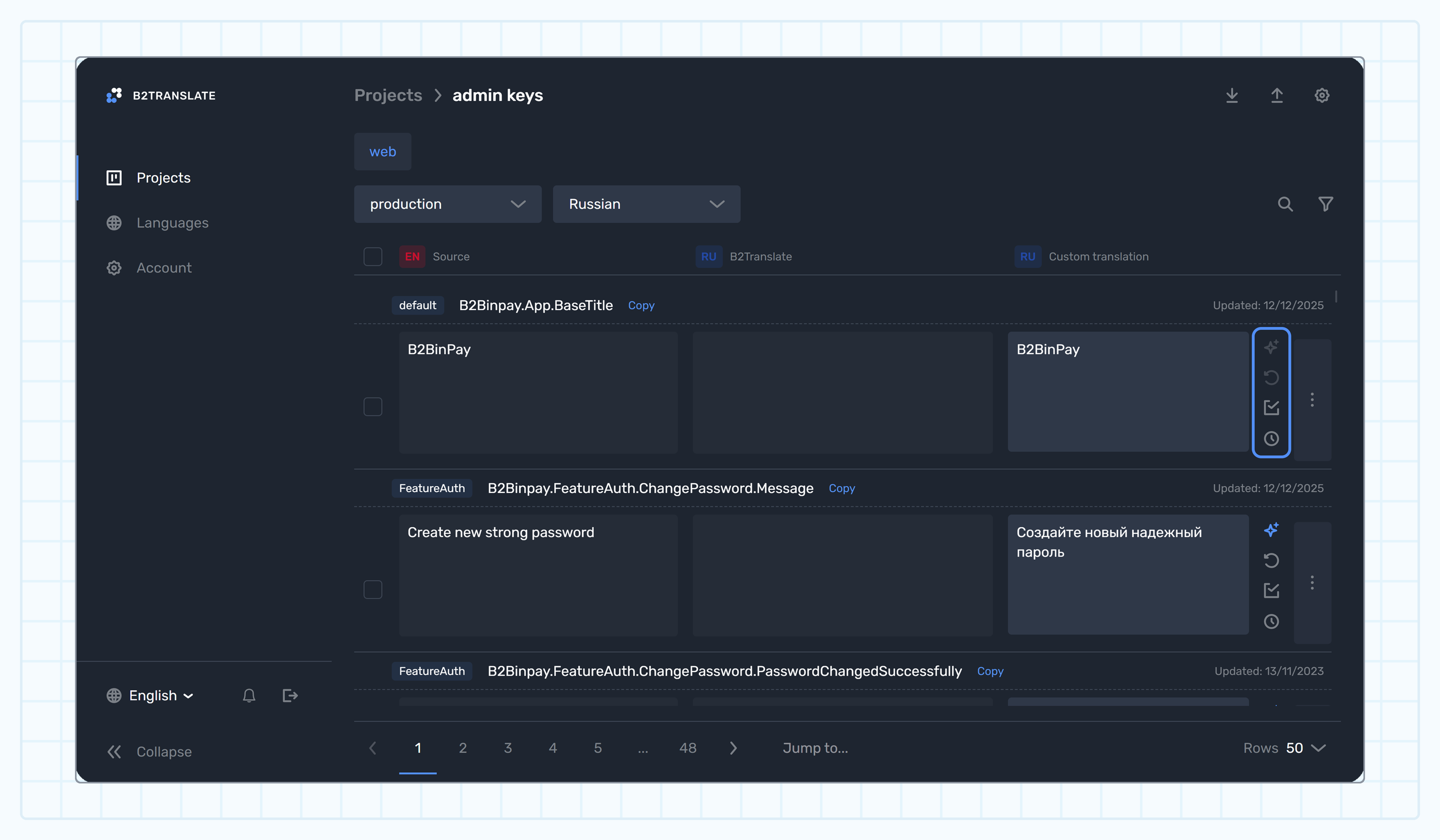
操作
- 使用 AI 翻译:使用 ChatGPT 将源英文翻译为所选语言。有关详细信息,请参阅使用 AI 翻译。
- 重置为源翻译:将自定义翻译恢复为预定义翻译——恢复为所选语言(如果提供了该语言的默认翻译)或英语。
- 保存为空:明确将此密钥的翻译设置为空。
- 显示历史记录:查看翻译的更改历史记录。
保存明确为空的自定义翻译会导致 WebUI 中不显示任何文本。 请谨慎使用此选项,并仅在确实需要此行为时使用。
详细信息
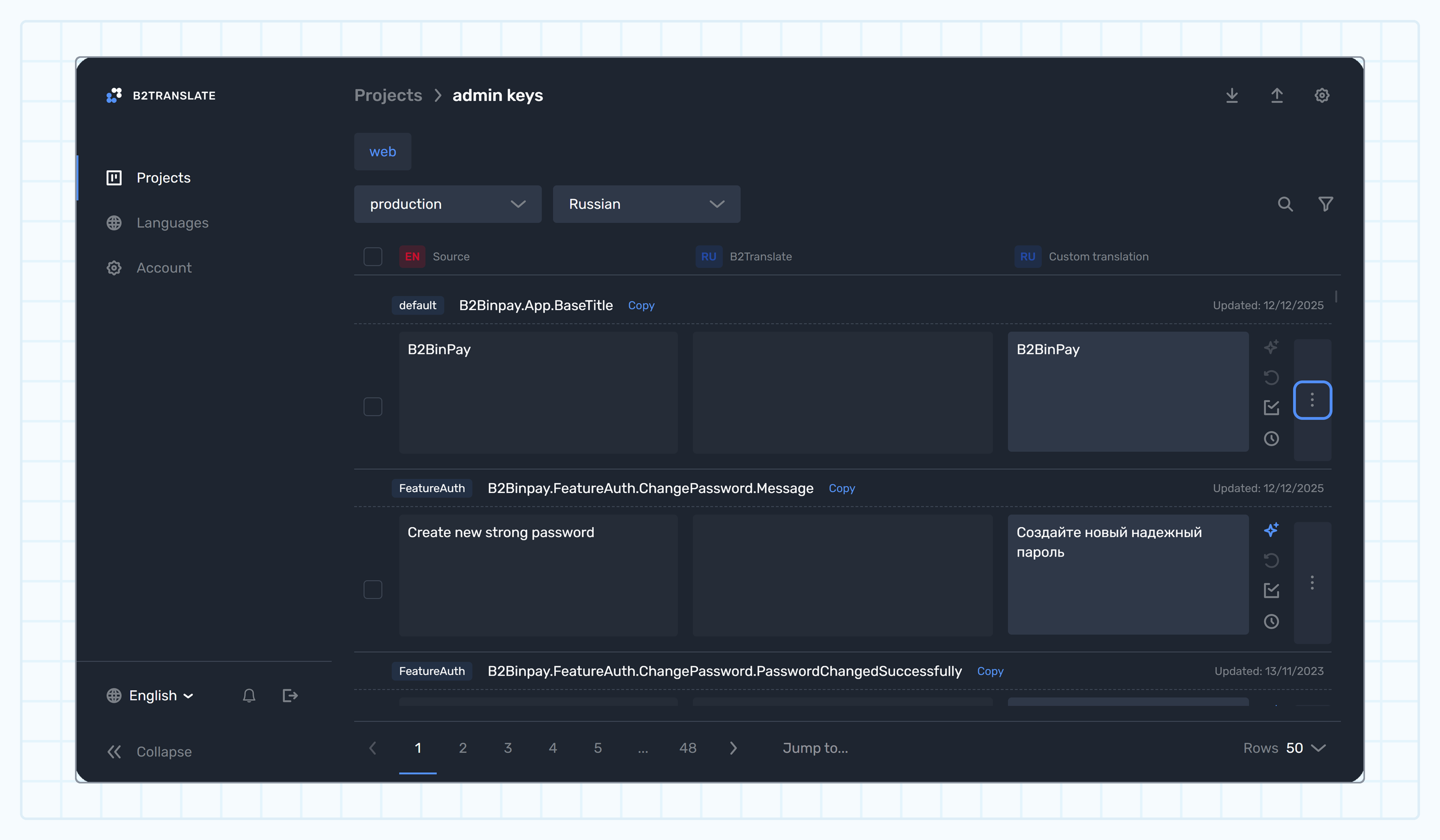
点击三个点以打开详细信息:
- 信息标签:适用于所有密钥,包含有关自定义翻译何时添加及最后修改时间的信息。
- 复数形式标签:适用于包含复数形式的密钥。请参阅处理复数形式,了解如何根据所选语言的语法要求正确配置依赖数量的内容。
最后更新于