 B2BROKER
 B2CORE
 B2CORE IB
 B2TRADER
 B2CONNECT
 B2TRANSLATE
 B2BROKER
تنزيل الترجمات ورفعها
تصدير الترجمات إلى ملف CSV، وتحريرها خارجيًا، ثم رفعها مجددًا إلى B2TRANSLATE لإجراء تحديثات جماعية أسرع
تصدير الترجمات إلى ملف CSV
- في صفحة Projects، انقر على اسم المشروع.
- من القائمة المنسدلة للغات أعلى الجدول، اختر اللغة المطلوبة.
- حدّد مربعات الاختيار للمفاتيح التي تريد نسخها. حدّد مربع الاختيار العلوي لتحديد الكل.
- من القائمة المنسدلة Bulk actions التي تظهر أعلى الجدول، اختر Download CSV.
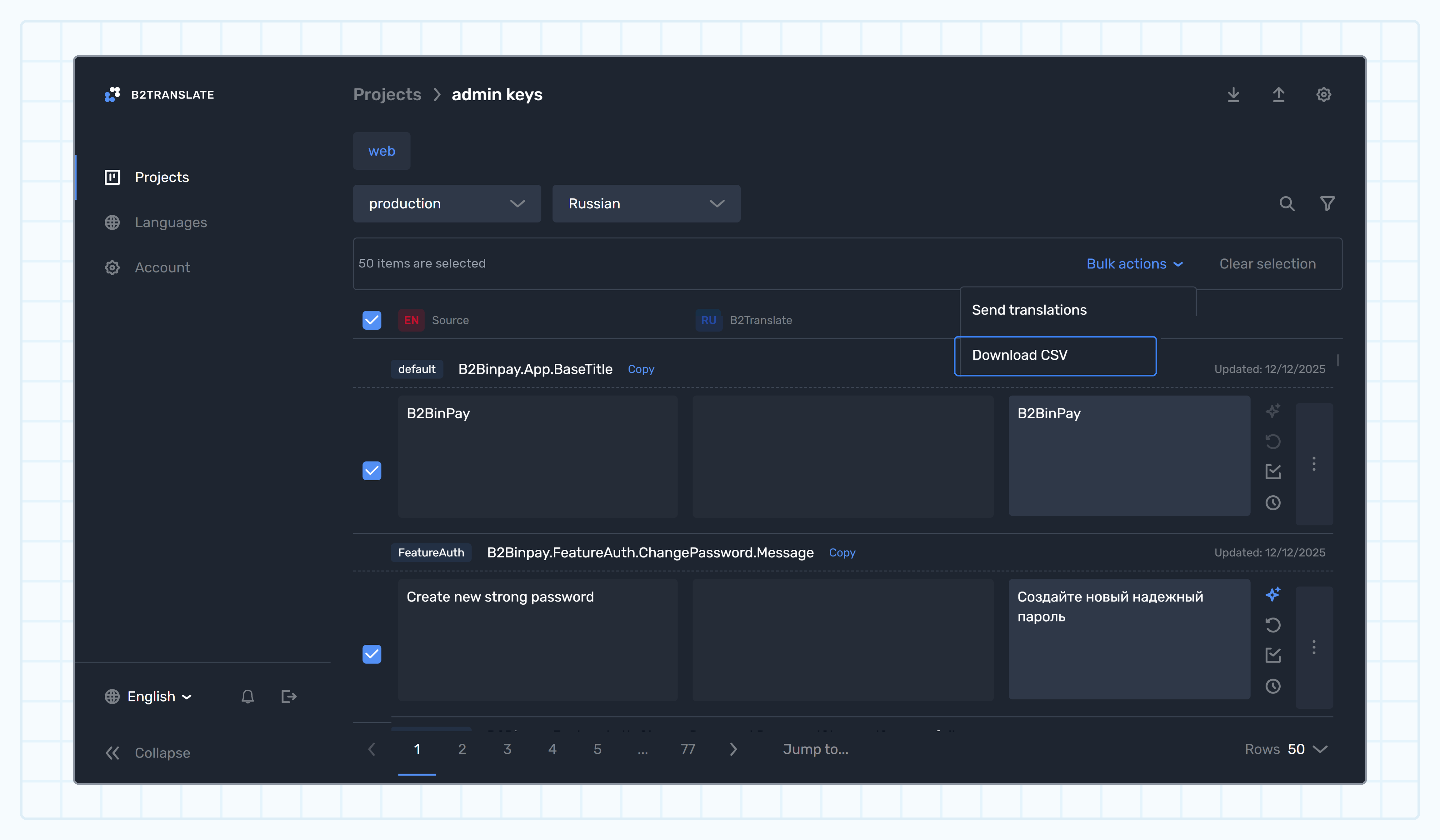
بدلاً من ذلك، يمكنك تنزيل جميع مفاتيح المشروع:
- في صفحة Projects، اختر مشروعًا وانقر على النقاط الثلاث.
- اختر Download CSV.
- اختر النظام الأساسي المطلوب (إن وُجد) واللغة.
- انقر على Download.
سيتم تنزيل ملف CSV إلى جهاز الكمبيوتر الخاص بك.
تحرير الترجمات في ملف CSV
انتبه إلى ما يلي:
- حرّر القيم في عمود
translationفقط. - يمكن استخدام فاصلة (
,) أو فاصلة منقوطة (;) فقط كفاصل. تنبيه: إذا استخدمت Pages من Apple Inc. لتحرير ملفك، فقد يضيف أحيانًا فواصل منقوطة إضافية إلى الصف الأول، مما قد يؤثر في رفع الملف. - للترجمات متعددة الكلمات التي تحتوي على مسافات، استخدم علامات الاقتباس (
"My new translation"). - إذا لم توجد
originalDefaultTranslation، فسيتم دائمًا تجاهل الترجمة المخصصة. - إذا كانت
languageDefaultTranslationوالترجمة المخصصة متطابقتين، فسيتم تجاهل الترجمة المخصصة. - في الحالات الأخرى، يتم تحديث الترجمة المخصصة.
استيراد ملف CSV
- عُد إلى صفحة الترجمة الخاصة بمشروعك.
- انقر على Upload CSV في رأس الصفحة.
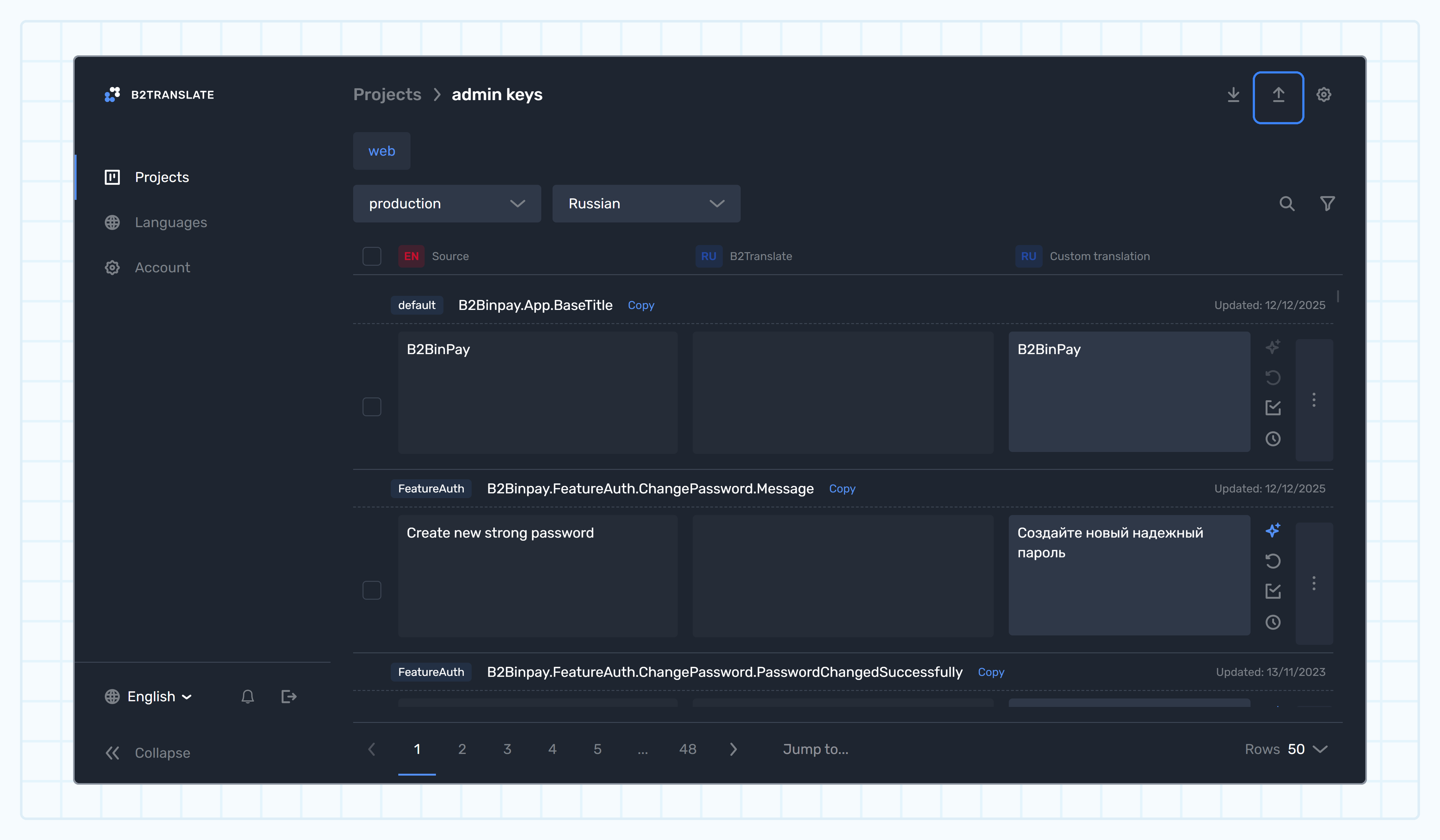
- اختر اللغة المطلوبة.
- اسحب الملف وأفلته في منطقة الرفع أو انقر على Add file لتحديد الملف من جهاز الكمبيوتر الخاص بك. الحد الأقصى المسموح به لحجم الملف هو 3 ميغابايت.
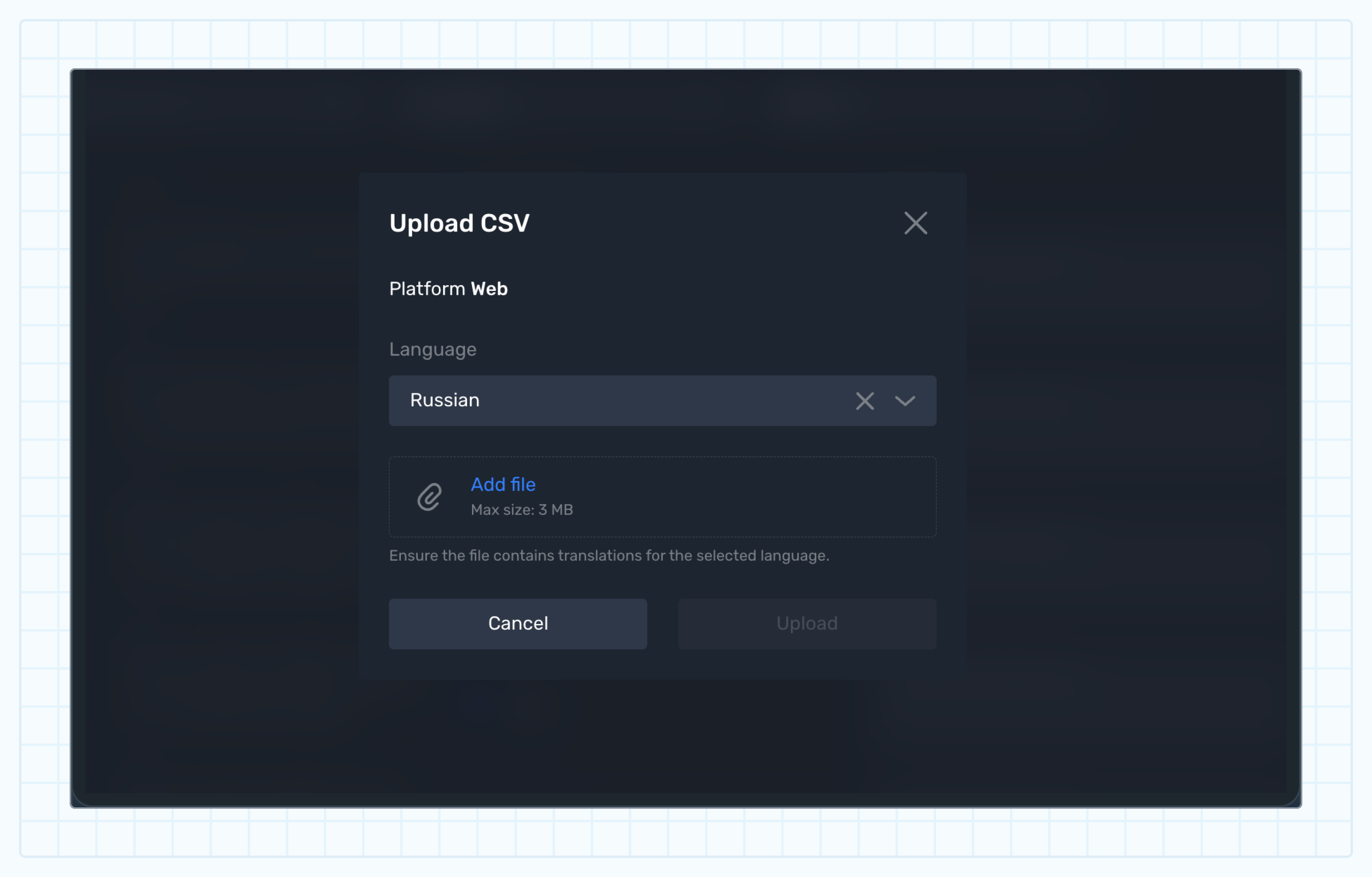
- انقر على Upload.
- حدّث الصفحة لرؤية الترجمات التي تم رفعها.
بدلاً من ذلك، يمكنك رفع الملف من قائمة المشاريع:
- في صفحة Projects، اختر مشروعًا وانقر على النقاط الثلاث.
- اختر Upload CSV.
- اختر النظام الأساسي المطلوب (إن وُجد) واللغة.
- اسحب الملف وأفلته في منطقة الرفع أو انقر على Add file لتحديد الملف من جهاز الكمبيوتر الخاص بك.
- انقر على Upload.
آخر تحديث في